Kategorie: Software


  • Windows 10 Autostart Probleme? Wie man Programme selbst zum Autostart hinzufügt

    Windows 10 Autostart Probleme? Wie man Programme selbst zum Autostart hinzufügt

    Auf Windows 10 habe ich seit einiger Zeit das Problem, dass der Autostart von manchen Programmen plötzlich nicht mehr funktioniert, obwohl der Autostart in den Programmeinstellungen aktiviert ist. Im Windows Taskmanager -> Autostart ist das Programm ebenfalls vorhanden und aktiviert, dennoch startet es nicht automatisch.

    Das Problem besteht seit einem Windows Update und wurde seitdem nicht gelöst.

    Wie bekommt man ein Programm in den Autostart?

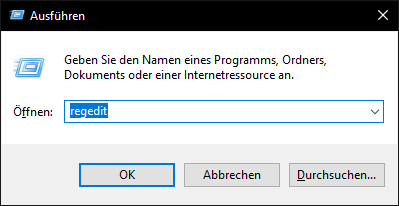
    Durch die Tastenkombination Windows+R öffnet man das „Ausführen“ Fenster, dort gibt man einfach „regedit“ ein und drückt die Enter-Taste.
     

    Im Regedit Fenster gibt man oben in Adressleiste folgende Adresse ein:

    Computer\HKEY_LOCAL_MACHINE\SOFTWARE\WOW6432Node\Microsoft\Windows\CurrentVersion\Run

    Somit befindet man sich jetzt an der richtigen Stelle.
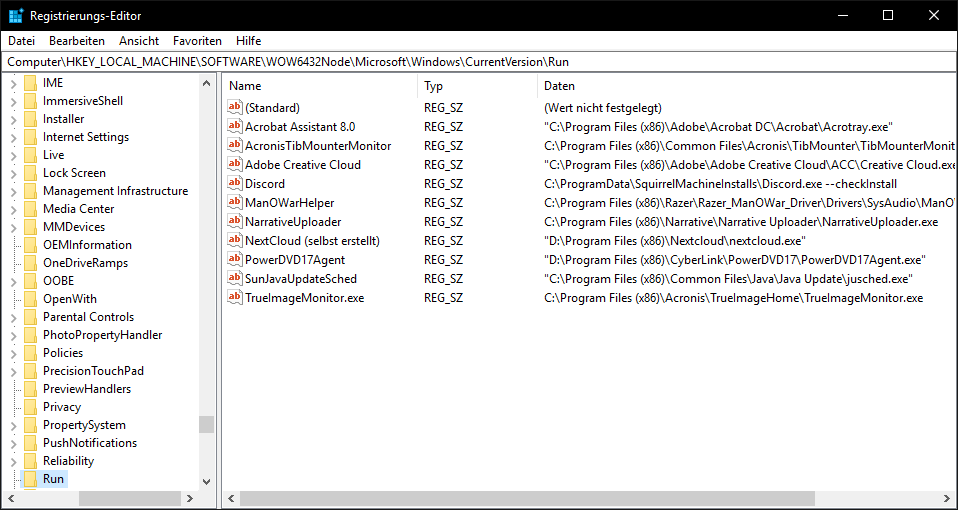
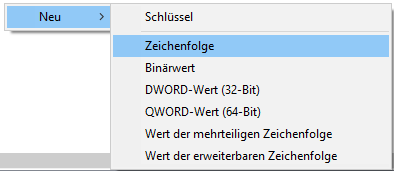
    Im rechten Teil des Fenster klickt mit der rechten Maustaste ins leere Feld, dann auf „Neu“ und „Zeichenfolge

    Man sollte dann einen Eintrag mit „Neuer Wert#1“ sehen, diesen Eintrag öffnet man mit einen Doppelklick.
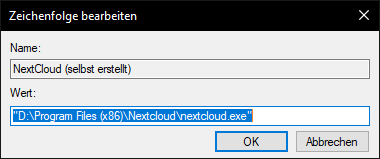
    Nun gibt man den Pfad zu dem Programm ein, sowie den Namen, wie man diesen Eintrag nennen will.


    Es ist mir nicht klar, warum der Autostart von manchen Programmen ganz normal funktioniert und bei anderen Programmen wiederum nicht, aber wenn man das Programm direkt über Regedit in den Autostart eintragt, dann funktioniert es.


  • EU Cookie Consent ist ein lästiger Fehler

    EU Cookie Consent ist ein lästiger Fehler

    Das EU-Cookie Consent ist für viele eher ein „lästiges Ding“ und trübt das Erlebnis im Internet.

    Webmaster müssen die User darüber informieren, dass ihre Seite Cookies verwendet und der User wird auf jeder Webseite dazu aufgefordert, eine „Zustimmung“ für Cookies abzugeben.

    Für viele ist das Cookie Consent schon lästiger, oder zumindest gleich lästig wie Werbeeinblendungen.
    Der Opera Browser hat einen Cookie Consent Blocker in ihren Browser integriert, und für andere Browser gibt es bereits Extensions dazu.

    Eine eher schwache Lösung, anstatt dass man User mit dem Thema „Tracking Cookies“ übertriebener Maßen ängstigt, hätte man sie eher darüber aufklären können, wie man die Browsereinstellungen so ändert, dass diese Cookies nicht mehr gespeichert werden. – Das wäre eine weitaus bessere „Cookie-Consent“ Lösung, als das, was wir jetzt haben.

    Anscheinend wollte man den Usern dieses „zu-technische“ Know-how nicht zutrauen.
    Aber ich tue es, ich traue den Usern zu, dass sie diese Einstellungen ändern können, ohne dass sie zu einem „Techniker“ werden müssen.
    Die Cookie-Einstellungen im Browser sind für den User gemacht worden.

    Es handelt sich hierbei um einen 5-teiligen Beitrag, inklusive dieser Einleitung, welche als Übersicht dient.

    Hätte die EU auf Aufklärung gesetzt und auf ihrer Webseite einfach nur auf die Anleitungen der Browserhersteller verwiesen, oder selbst eine Anleitung geschrieben, dann hätte man sich das ganze Thema ersparen können.

    Hier sind die Anleitungen, wie man die Cookies einstellen kann.

    Google Chrome

    zum Beitrag

    Mozilla Firefox

    zum Beitrag

    Microsoft Edge

    zum Beitrag

    Opera

    zum Beitrag

    Brave

    zum Beitrag

    mit Erweiterungen aushelfen

    Für genervte User empfiehlt es sich nach Erweiterungen für den verwendeten Browser, um zu sehen.
    So gibt es zB für Google Chrome die Erweiterung „I don’t care about cookies„, die das Cookie-Banner auf den meisten Seiten unterdrückt.
    Dieses Plug-in gibt es auch für alle anderen Browser.


  • WinAMP kommt zurück!

    WinAMP kehrt wieder zurück!

    Die letzte offizielle Version, mit der auch abgeschlossen wurde, war Version 5.666.
    Doch seit mehreren Tagen ist die Version 5.8 ins Netz geleakt. WinAMP hat darauf hin die Version 5.8 selbst auf ihrer Webseite veröffentlicht, sodass die User diese nicht aus fragwürdigen Quellen herunterladen müssen.

    Bei Version 5.8 handelt es sich um eine Beta, die derzeit nur auf Englisch verfügbar ist.

    Auf der Webseite steht, dass WinAMP neu zurückkommen wird, aber ein Releasedatum wurde nicht angekündigt.
    Laut WinFuture kommt WinAMP mit Version 6.0 im Jahr 2019 zurück.

    Update 2024: unübersichtliche Webseite

    Leider hat sich die Webseite so sehr verändert, dass man den Überblick verlieren kann, da WinAMP inzwischen nicht nur ein Musikprogramm, sondern auch eine ganze Musikplattform geworden ist.

    • Gehe auf start.winamp.com
    • scrolle ganz hinunter ans Seitenende und finde den „Windows“ Button
    • Klicke auf den Button, um die aktuellste Version herunterzuladen

  • Skyrim SE Mod: Tailog Briarheart Begleiter

    Skyrim SE Mod: Tailog Briarheart Begleiter

    Früher …

    Könnt ihr euch noch an das Jahr 2012 erinnern, als ich diesen Mod für Skyrim veröffentlicht habe?
    Dornenherz der Abgeschworenen“ bzw. in Originalton Forsworn Briarheart.

    Ich habe mich nun doch dazu entschlossen, diesen Mod weiterzuentwickeln, allerdings nicht für das alte Skyrim (Oldrim), sondern für Skyrim SE (Special Edition).

    Änderungen

    Die letzte Version war 1.2 für Oldrim, ich führe die Zählung der Versionen weiter.
    Die neueste Version ist also Version 1.3, die ab jetzt für Skyrim SE ist, mit den folgenden Änderungen:

    • FaceGen wurde behoben (Gesichtsfarbe unterschied sich von Körperfarbe)
    • AI Package wurde umgeändert, sodass Tailog jetzt wieder nach Hause zurückkehrt, wenn er „dismissed“ wird.
    • Neues Zuhause: Er lebt nun in Karthspire

    Download

    „Tailog Briarheart Follower“ für Skyrim SE kann von Nexusmods heruntergeladen werden.


  • Cookie Einstellungen im Opera Browser ändern

    Cookie Einstellungen im Opera Browser ändern

    Wie gelangt man zu den Cookie Einstellungen im Opera-Browser

    1. Hauptmenü
    2. Einstellungen
    3. Datenschutz & Sicherheit
    4. Cookies

    Einstellungsmöglichkeiten

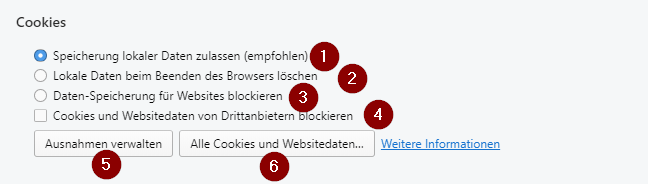
    1. Speicherung lokaler Daten zulassen:
      Hiermit wird das Speichern von Cookies und Websitedaten zugelassen (außer Ausnahmen).
    2. Lokale Daten beim Beenden des Browsers löschen:
      Cookies und Websitedaten werden temporär gespeichert, bis der Browser beendet wird.
    3. Daten-Speicherung für Websites blockieren:
      Hiermit werden generell alle Cookies und Websitedaten blockiert (außer Ausnahmen)
    4. Cookies und Websitedaten von Drittanbietern blockieren:
      Hiermit werden alle Cookies außerhalb der aktuellen Domain blockiert
    5. Ausnahmen verwalten:
      Hier lassen sich Ausnahmen festlegen.
    6. Alle Cookies und Websitedaten:
      Hier lassen sich einzelne Cookies verwalten

  • Cookie Einstellungen in Mozillas Firefox Browser ändern

    Cookie Einstellungen in Mozillas Firefox Browser ändern

    Wie gelangt man zu den Cookie Einstellungen in Mozillas Firefox Browser

    1. Hauptmenü
    2. Einstellungen
    3. Datenschutz & Sicherheit
    4. Cookies & Websitedaten

    Alternativ kann man auch diese Adresse in die Adressleiste eingeben: about:preferences#privacy

    Einstellungsmöglichkeiten


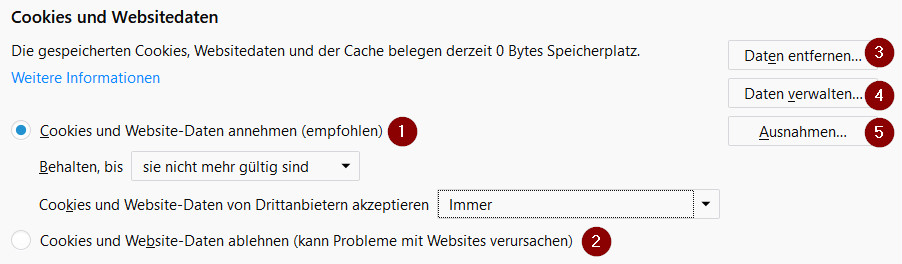
    1. Cookies und Website-Daten annehmen:
      Hiermit werden Cookies von allen Seiten standardmäßig zugelassen. Mit dieser Option lässt sich auch einstellen, wie lange diese Cookies gültig sein sollen oder ob Cookies con Drittanbietern akzeptiert werden sollen.
    2. Cookies und Website-Daten ablehnen:
      Hiermit werden alle Cookies abgelehnt.
    3. Daten entfernen…:
      Hier lassen sich lokal gespeicherte Website Daten löschen
    4. Daten verwalten:
      Hiermit lassen sich einzelne Daten verwalten.
    5. Ausnahmen:
      Hier kann man Ausnahmeseiten zur Blacklist, oder zur Whitelist hinzufügen.

  • Cookie Einstellungen in Microsoft’s Edge (Legacy) Browser ändern

    Es handelt sich hierbei um die LEGACY Version vom Microsoft Edge Browser.
    Um zur neuen Version der Anleitung zu gelangen, bitte hier klicken.

    Wie gelangt man zu den Cookie Einstellungen in Microsofts Edge Browser

    1. Hauptmenü
    2. Einstellungen
    3. Erweiterte Einstellungen
    4. Cookies

    Einstellungsmöglichkeiten

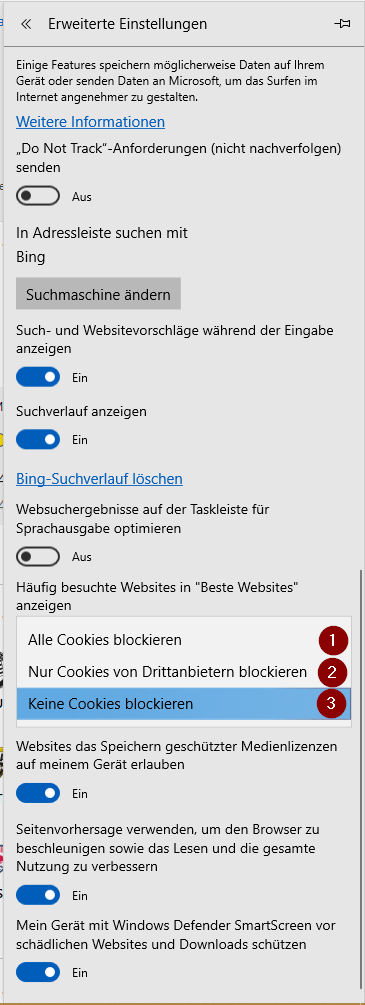
    1. Alle Cookies Blockieren:
      blockiert alle Cookies, ohne Ausnahme.
    2. Nur Cookies von Drittanbietern blockieren:
      Damit werden Cookies von externen Webseiten blockiert.
      zB: du bist hier auf der Domain free-clan.net, und es wurde hier ein YouTube Video/Twitter-Feed/etc.  eingebunden, diese externen Einbettungen speichern normalerweise auch Cokkies.
      Wenn diese Option aber aktiviert ist, dann werden die Cookies von den externen Webseiten (YouTube, Twitter, etc.) blockiert und die Cookies von der besuchten Webseite (free-clan.net) gespeichert.
    3. Keine Cookies blockieren:
      Hiermit werden Cookies von allen Seiten standardmäßig zugelassen.

  • Cookie Einstellungen in Googles Chrome Browser ändern

    Wie gelangt man zu den Cookie Einstellungen im Chrome Browser

    1. Hauptmenü (die drei Punkte ganz rechts)
    2. Einstellungen
    3. (ganz runterscrollen) Erweitert
    4. Inhaltseinstellungen
    5. Cookies

    Alternativ kann man aber auch die folgende Adresse kopieren und in die Adressleiste des Browser einfügen, damit kommt man dann direkt zu den obigen Einstellungen:
    chrome://settings/content/cookies

    Einstellungsmöglichkeiten


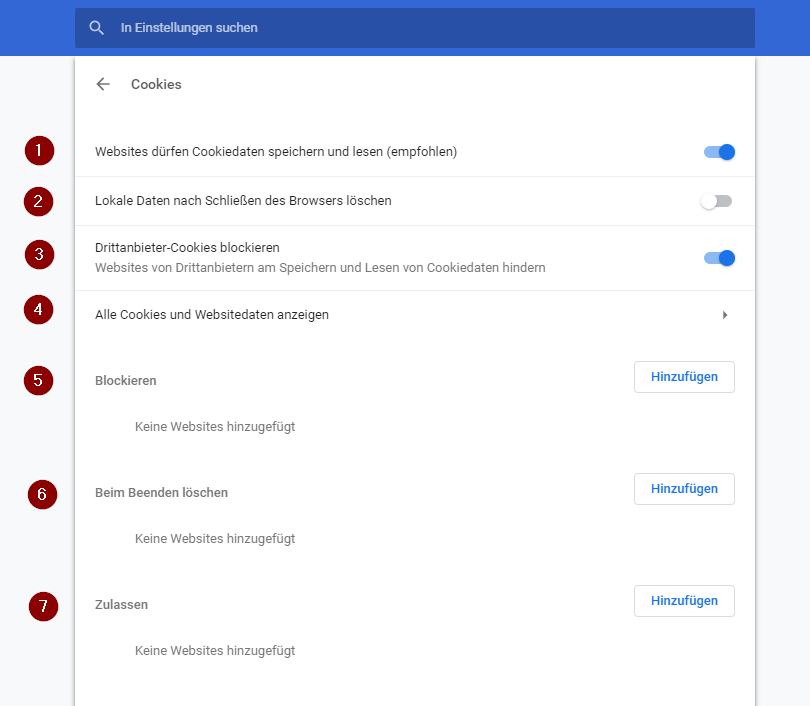
    1. Websites dürfen Cookiedaten speichen und lesen:
      Hiermit werden Cookies von allen Seiten standardmäßig zugelassen, außer von den Webseiten die unter „Blockieren“ (Punkt 5) angegeben wurden.
    2. Lokale Daten nach schließen des Browsers löschen:
      Die zugelassenen Cookies werden nur vorübergehend gespeichert, denn sobald der Browser geschlossen wird, werden auch die Cookies wieder entfernt
    3. Drittanbieter-Cookies blockieren:
      Damit werden Cookies von externen Webseiten blockiert.
      zB: du bist hier auf der Domain free-clan.net, und es wurde hier ein YouTube Video/Twitter-Feed/etc.  eingebunden, diese externen Einbettungen speichern normalerweise auch Cokkies.
      Wenn diese Option aber aktiviert ist, dann werden die Cookies von den externen Webseiten (YouTube, Twitter, etc.) blockiert und die Cookies von der besuchten Webseite (free-clan.net) gespeichert.
    4. Alle Cookies und Websitedaten anzeigen:
      Hier gelangt man zu einer Liste mit allen Cookies und anderen Websitedaten die lokal abgespeichert sind, bei Bedarf kann man sie dort auch einzeln löschen.
    5. Blockieren:
      Man kann einzelne Webseiten hier angeben, dessen Cookies auf jedenfall blockiert werden sollen, auch wenn „Websites dürfen Cookiedaten speichern und lesen“ (Punkt 1) aktiviert ist.
    6. Beim Beenden löschen:
      Hier kann man einzelne Webseiten eintragen, dessen Cookies beim Beenden des Browsers automatisch gelöscht werden, auch dann, wenn „Lokale Daten nach schließen des Browsers löschen“ (Punkt 2) nicht aktiviert wurde.
    7. Zulassen:
      Hier kann man einzelne Webseiten eintragen, dessen Cookies auf jedenfall akzeptiert werden, auch wenn „Websites dürfen Cookiedaten speichern und lesen“ deaktiviert ist.


  • Neuer Steam Chat (Beta)

    Neuer Steam Chat (Beta)

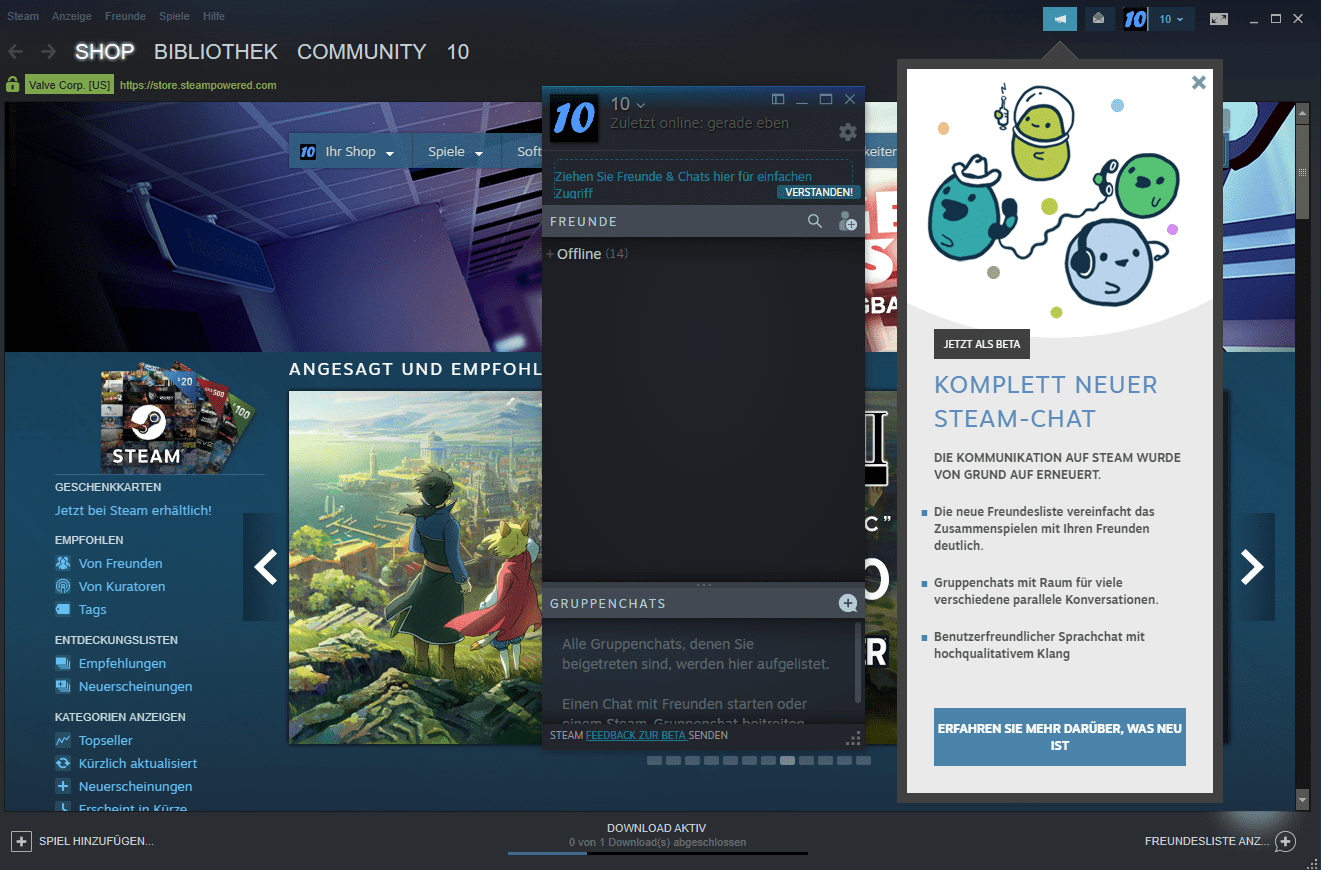
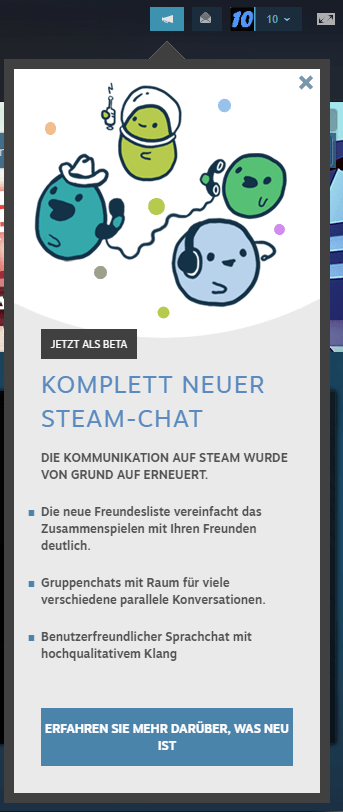
    Steam hat einen neuen Chat vorgestellt.
    Derzeit ist dieser Chat noch in Beta und kann aktiviert werden, indem man in den Steam-Einstellungen die Beta-Teilnahme aktiviert.
    Es sei jedoch angemerkt, dass der Chat noch ein paar kleine Bugs hat, was aber die Natur von Beta-Versionen ist.
    Die neuen Features werden auf der Seite von Steam vorgestellt.


  • Webtime Tracker: Verfolge deine Online-Zeit effizient mit dieser Chrome-Erweiterung

    Webtime Tracker: Verfolge deine Online-Zeit effizient mit dieser Chrome-Erweiterung

    Wolltest du schon immer wissen, wie du deine Zeit im Internet verbringst?
    Wie viele Minuten / Stunden du auf welcher Seite verbringst?

    Es gibt da eine Chrome-Erweiterung namens Webtime Tracker, welche dir ermöglicht, die Zeit zu messen.

    Diese Erweiterung misst deine aktive Zeit auf der Webseite, sobald du das Fenster minimierst, oder sobald für X Sekunden keine Aktivität mit der Maus oder der Tastatur erbracht wird, wird die Zeit gestoppt.

    Während du dich auf einer Seite befindest, wird dir die Anzahl von Sekunden/Minuten angezeigt, die du bereits heute dort verbracht hast.
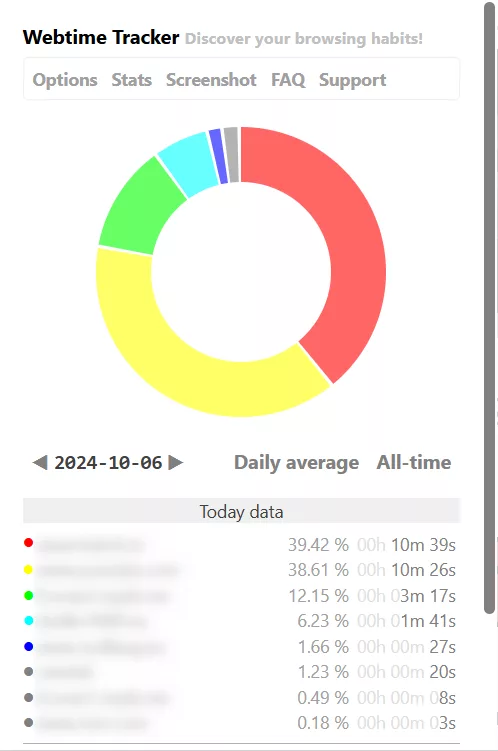
    Du kannst dir Statistiken von heute und insgesamt anzeigen lassen, sowie einen allgemeinen, täglichen Durchschnitt.

    Du hast auch Optionen zur Verfügung, so kannst du etwa die Inaktivitätszeit anpassen, auch kannst du deine Daten exportieren.

    Somit kann man nun mit empirischen Daten nachvollziehen, wie viel Zeit man auf unnützen Seiten verbringt.