Vor kurzem ist mir aufgefallen, dass, jedesmal wenn ich ein Foto mit Blitzlicht mache, das Bild trotzdem schwarz/dunkel bleibt, obwohl der Blitz auch wirklich ausgelöst wird.
Es scheint, als würde der Blitz zu früh, oder zu spät auslösen.
Aufgefallen ist mir das auf meinem Nexus 5X, seit dem Update auf Android 8.0 bzw. 8.1 (Oreo), es kann aber sein, dass das Problem in Wirklichkeit schon viel länger besteht.
Ich habe das Internet nach möglichen Lösungen durchforstet, bin aber meistens auf ähnliche, aber doch andere Probleme als meines gestoßen. Deswegen dachte ich darüber nach, was ich denn selbst geändert habe und dann ist es mir eingefallen:
Ich hatte HDR+ vor dem Update von 80 auf 8.1 deaktiviert, da ich keinen Nutzen davon hatte, allerdings löst das anscheinend den Bug aus, dass der Blitz nicht zur selben Zeit aufleuchtet, während das Foto gemacht wird.
Als ich HDR+ wieder aktiviert hatte, funktionierte auch das mit den Blitz wieder.
Wenn ich HDR+ nun wieder deaktiviere, scheint es so, als würde das mit den Blitz weiterhin funktionieren. Was heißt, dass man ab jetzt auch wieder ohne HDR+ und mit Blitzlicht fotografieren kann.
f.lux ist ein Programm, welches die Augen schont.
Dieses Programm hat erst vor kurzem mit Version 4.55 ein größeres Update bekommen.
Man kann die Einstellung für das „klassiche f.lux„, beibehalten, bei der einfach Sonnenauf- und untergang verwendet werden, um die Farbe des Bildes anzupassen.
Zusätzlich kann man aber auch eine Uhrzeit einstellen, zu welcher man aufsteht, somit wird dann der Bildschirm ca. 8 Stunden früher noch dunkler.
Downloaden kann man sich das kostenlose Programm hier: justgetflux.com.
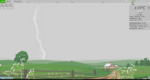
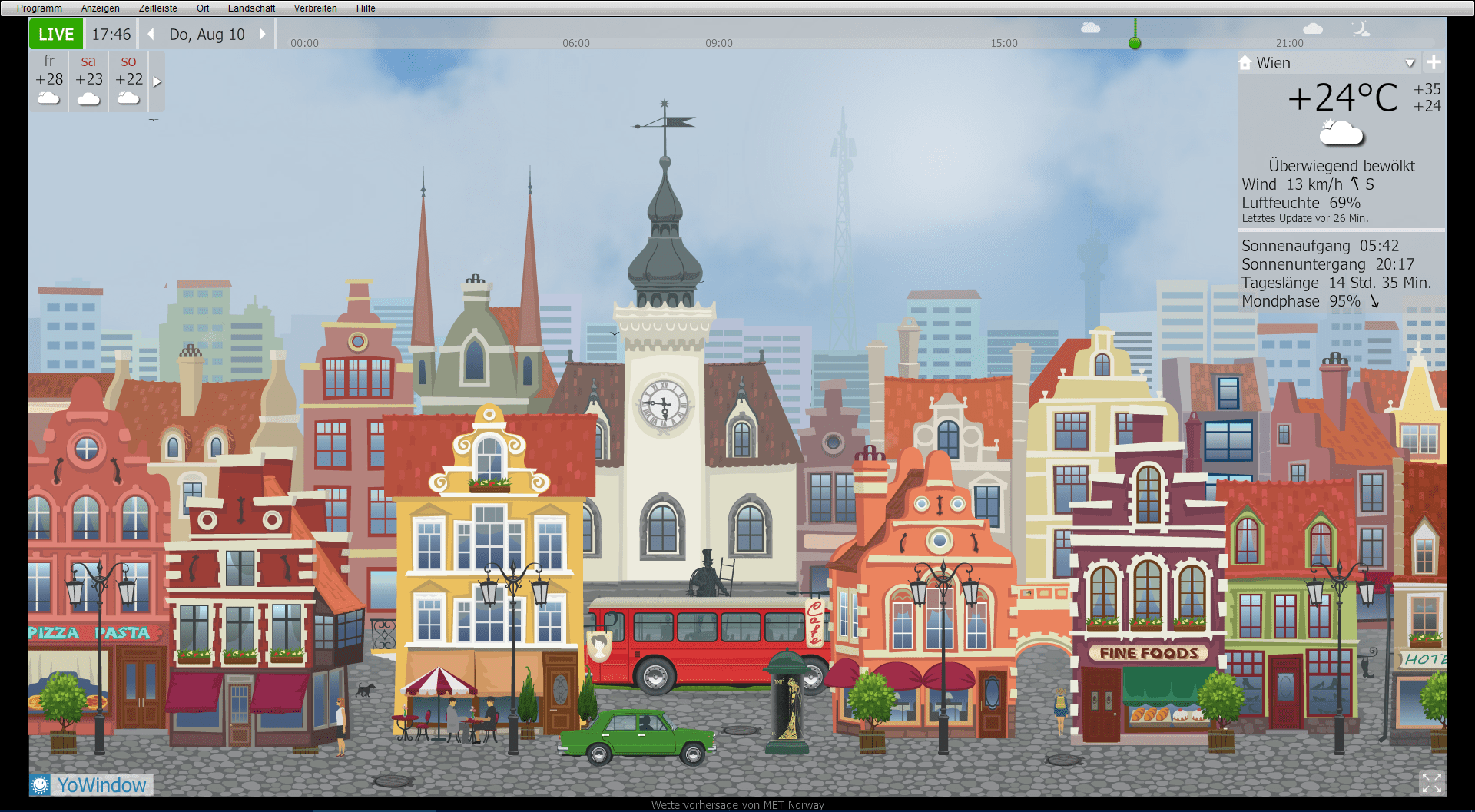
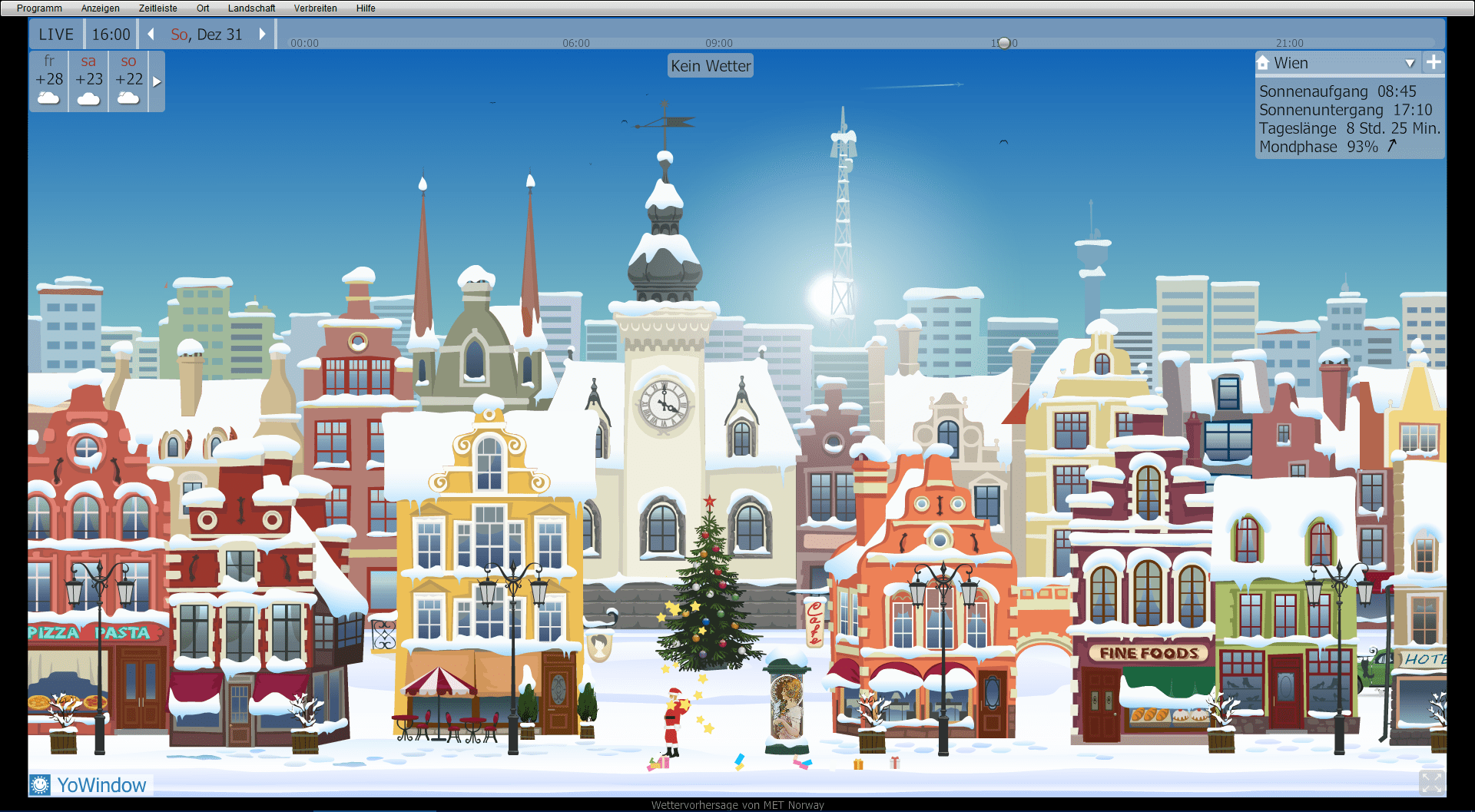
Mit YoWindow kann man sich das Wetter schöner anzeigen lassen. Es handelt sich hierbei um ein Programm, welches das aktuelle Wetter animiert darstellt; es ist auch möglich, Wettervorhersagen animiert darzustellen. Bei der animierten Darstellung wird die Tageszeit, die Jahreszeit und natürlich auch das Wetter berücksichtigt und dann dementsprechend angezeigt.
Die Animationen werden mittels Flash realisiert. Am besten kann man sich wohl etwas darunter vorstellen, wenn man es bildlich sehen kann:
Dieses kurze Video zeigt ebenfalls die Animationen:
Mit der Zeitleiste kann man jederzeit in der Zeit vor- und zurückgehen, das Wetter wird jedoch nur angezeigt, wenn man vorgeht und das auch nur für eine bestimmte Anzahl an Tagen (abhängig davon, ob es eine Wetterprognose für diese Tage und diesen Ort gibt).
Man hat auch die Möglichkeit, eigene Fotos einzubinden. Wohl am besten geeignet wären hierfür Landschaftsfotos, die viel Himmel und wenig Schatten zeigen. Man kann den Himmel aus dem Foto mittels Bildbearbeitungsprogramm ausschneiden, um einen transparenten Hintergrund zu erhalten. Der transparente Hintergrund wird in YoWindow dann durch den Flash-animierten Himmel ersetzt.
Die kostenlose Version ist insofern eingeschränkt, als man zB nur das „Dorf“ als Landschaft zur Auswahl hat. Die Vollversion („YoWindow Unlimited„) jedoch kostet unter 10 $ (unter 10 €) und schaltet sämtliche Landschaften und Zusatzfunktionen frei.
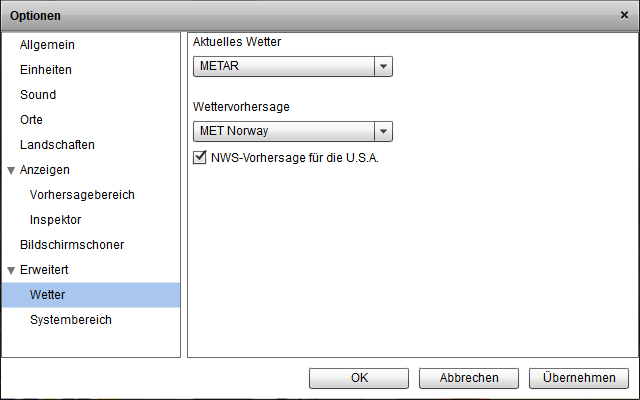
YoWindow hat viele Einstellungsmöglichkeiten, eine der Einstellungsmöglichkeiten ist zB die Quelle für die Wetterdaten und Prognose. Oder man kann auch einstellen, welche Informationen (zB Windstärke, Sonnenauf- und untergang, etc.) angezeigt werden sollen. Es lassen sich auch mehrere Orte definieren, so kann man zB Wien mit als Landschaftsbild „Stadt“ speichern (sofern man die Unlimited Version hat), ein ländliches Gebiet kann man mit „Dorf“ vordefinieren und seinen Lieblingsentspannungsort stellt man auf „Pagode“ ein.
Die Flash-Animationen haben auch kleine Easter Eggs, so kann man im „Dorf“ auf die Kuh und die Pferde klicken. In der „Stadt“ lassen sich nachts die Lichter ein- und ausschalten, oder Autos stoppen. Gelegentlich fliegt auch ein Flugzeug vorbei, welches sich anklicken lässt. Man darf auch nicht die Easter Eggs an speziellen Tagen vergessen, wie zB zu Weihnachten oder zu Halloween. Es gibt also viel zu entdecken.
Was für mich ein besonders schönes Feature ist, ist der Bildschirmschoner! Jawohl, man kann diese Animationen als Bildschirmschoner laufen lassen, es lässt sich dabei einstellen, ob der Bildschirmschoner die Mausbewegungen ignorieren und er erst dann schließen soll, wenn man die ESC-Taste drückt oder mit der Maus auf eine bestimmte Stelle hinklickt. Es lässt sich auch einstellen, ob im Bildschirmschonermodus der Sound abgespielt werden soll, was ich für eine gute Option halte.
Die kostenlose (und eingeschränkte) Version von YoWindow kann man sich hier herunterladen. Für nicht einmal 10 Euro bekommt man die Vollversion hier, die den Preis auf jeden Fall wert ist!
Google hat ein neues, aber gleichzeitig auch altes, Feature angekündigt, mit dem man seinen Ort in Echtzeit teilen kann.
Dabei bleibt es dir überlassen, ob du dauerhaft, oder nur eine bestimmte Zeit deinen Ort teilen willst, vor allem aber kannst du auch selbst entscheiden, mit wem du diesen Ort teilst.
Das erinnert sehr Google Latitude, welches vor wenigen Jahren eingestellt wurde, und eine „Lite“ Variante davon wurde in Google+ übernommen. Google hat dazu auch folgendes Video veröffentlicht:
Laut der Ankündigung wird dieses Feature „demnächst“ weltweit ausgerollt.
Ich möchte hier eine kleine, aber durchaus nützliche, Extension für den Chrome Browser vorstellen.
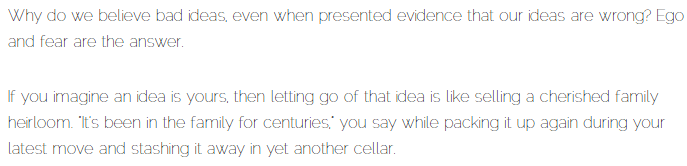
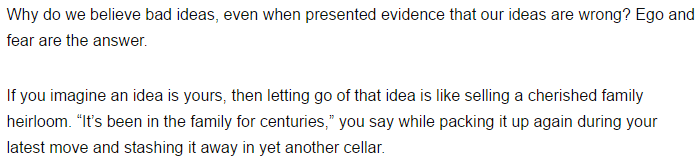
Mir ist aufgefallen, dass manche Webseiten spezielle Schriftarten verwenden, die eher unleserlich, oder einfach nur schwer zu lesen sind. Das ist natürlich ärgerlich unnd es ist anstrengend für die Augen.
Als ich im Internet nach einer Lösung dafür suchte, konnte ich oft lesen, dass der Chrome Browser anscheinend die Schrift nicht ordentlich rendert und dies ein bekannter Bug ist.
Font-Blocker
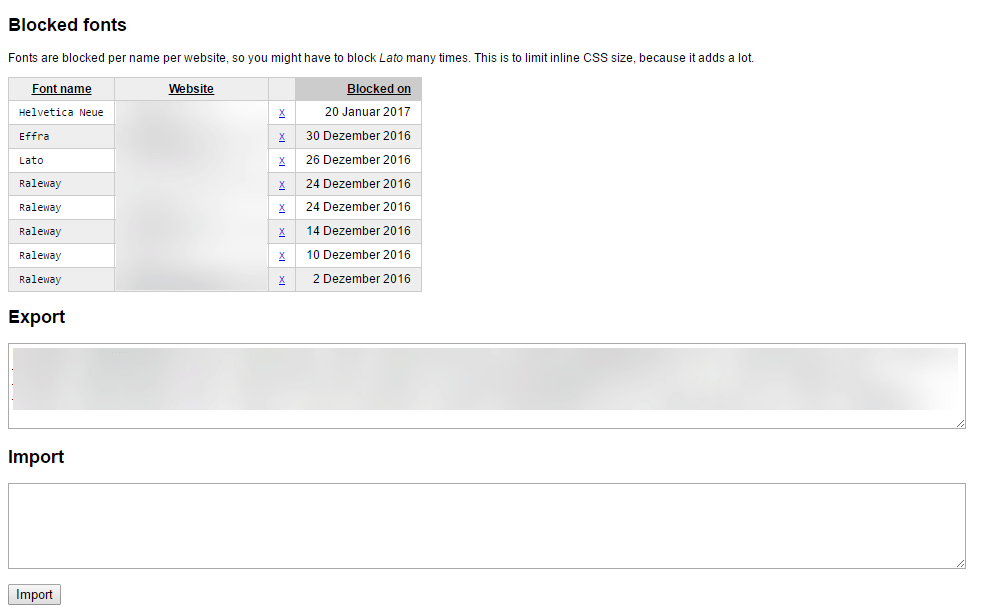
Die Extension für den Chrome Browser nennt sich schlicht „Font-Blocker“ und erlaubt es mit einen einfach Rechtsklick auf die schwer lesbare Schrift zu klicken und diese Schriftart zu blockieren.
Wenn die betroffene Schriftart blockiert ist, wird stattdessen eine (lesbare) Standard Schriftart geladen.
Man kann auch eine Schriftart für alle Webseiten blockieren und die Einstellungen exportieren und importieren.
Der Steam Halloween Sale 2016 hat begonnen und wie immer ist das ein Drama für unsere Brieftaschen.
Der Halloween Sale läuft bis Dienstag, 1. November 2016.
Derzeit sind über 5000 Spiele vergünstigt (unabhängig vom Halloween Sale), eine Übersicht an aktuellen Vergünstigungen auf Steam findet man auf SteamDB.info.
Wir sind endlich in einer Zeit angelangt, in der Wünsche und Träume wahr werden können. Nun ja, … fast. Mit den vielen Neuerungen im Bereich der virtuellen Realität (VR) werden zumindest die Wünsche und Träume von denjenigen wahr, die sich schon seit den 90ern, oder gar noch länger, nach einer VR sehnen. Was damals ausschließlich in Science-Fiction Geschichten möglich war, ist inzwischen real.
Mit der „Vive“ von HTC und Valve ist sogar das Gehen im virtuellen Raum möglich. Damit ist man bereits mit einem Fuß im „Holodeck„. Nicht nur das, man steht nun auch öfter während dem Spielen, bzw. man bewegt sich weitaus mehr. Virtuelle Realität ist weitaus mehr als nur ein simples „Gimmick“ (wie zB 3D), ich denke, dass es sogar die Zukunft von Spielen sein wird, da VR neue Möglichkeiten und Genres, -die teilweise noch entdeckt werden müssen- bringen wird. Es wird aber nicht bei Spielen bleiben, ich kann mir durchaus vorstellen, dass sich VR auch in anderen Bereichen des Lebens einmischen wird.
Kommen wir nun zu zwei Videos, die HTC Vive in Aktion zeigen. Man sollte bedenken, dass keins dieser Videos die virtuelle Realität so darstellen kann, wie sie wirklich ist. Um die virtuelle Realität wirklich „sehen“ zu können, müsste man sich ein VR-Headset aufsetzen, nur so funktioniert es.
Das erste Video ist von Valve/HTC selbst und zeigt wie verschiedene Leute, verschiedene VR-Spiele mit HTC Vive spielen. Das zweite Video kommt von Google und zeigt „Tilt Brush„, ein Programm für Artisten, welches ermöglicht in der virtuellen Welt zu zeichnen. Tilt Brush ist kostenlos dabei, wenn man HTC Vive bestellt, ist jedoch nur ein limitiertes Angebot, unter normalen Umständen kostet das Programm derzeit 27,99 € und kann über Steam erworben werden.
Wie auch immer; wir blicken auf eine interessante Zukunft.
Vor kurzem wurde eine neue Informationsbox zu den Spielen auf der Shopseite hinzugefügt.
Diese Box zeigt nun Informationen an, welches VR-Headset unterstützt wird und ob das Spiel eigene Controller dafür benötigt.
Auch wird angezeigt, ob das Spiel sitzend, oder stehend gespielt werden kann und ob es den Raum scannt, bzw. abmisst.
Vereinfachte Suche
Dadurch ist es jetzt auch einfacher nach Spielen zu suchen. So kann man zB nach Spielen suchen, die zB (zumindest) HTC Vive unterstützen.
Zum Zeitpunkt als dieser Beitrag geschrieben wurde, befinden sich ca. 49 Spiele mit Oculus Rift Support im Steam Store. Spiele die HTC Vive unterstützen sind aktuell 116.
Derzeit sind 78 Spiele mit Unterstützung für Raumskalierung im Steam Store.
Ihr würdet gerne wissen, welche Spiele gerade in den TOP10 sind. Dazu reicht es normalerweise aus, auf die Statistik-Seite von Steam zu gehen.
Wie viele spielen das gerade?
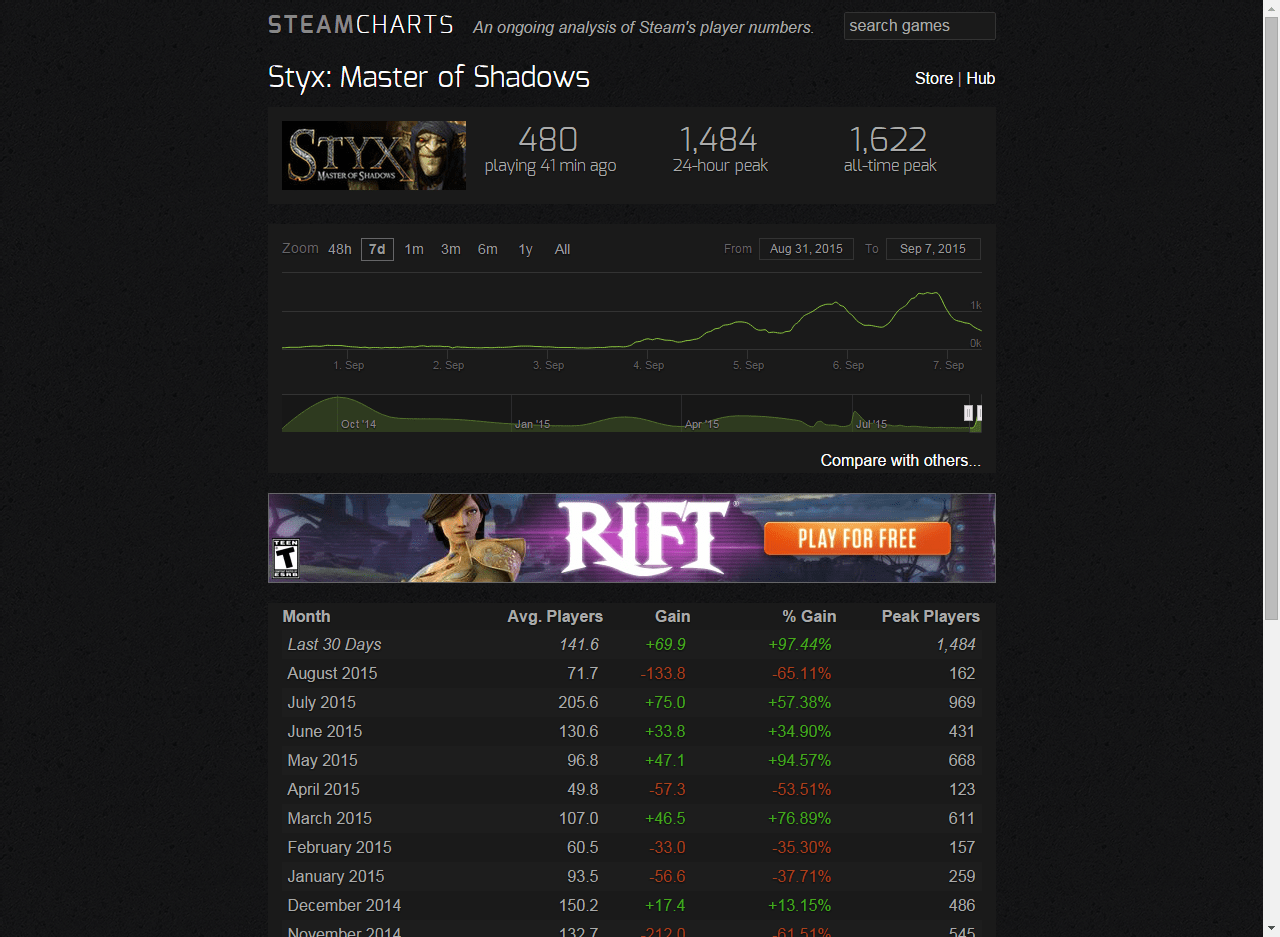
Valve präsentiert hier ein paar Statistiken, aber diese sind nicht immer ausreichend. Hier sollte SteamCharts.com aushelfen, immerhin hat man hier nicht nur die Statistiken von heute, sondern kann sich einen Zeitraum auswählen und nachsehen, wie viele das Spiel gespielt haben.
Man gibt in der Suchleiste einfach den Spieltitel ein, und schon sieht man die Statistiken in diesem Spiel.
Der Wert deines Steam Accounts?
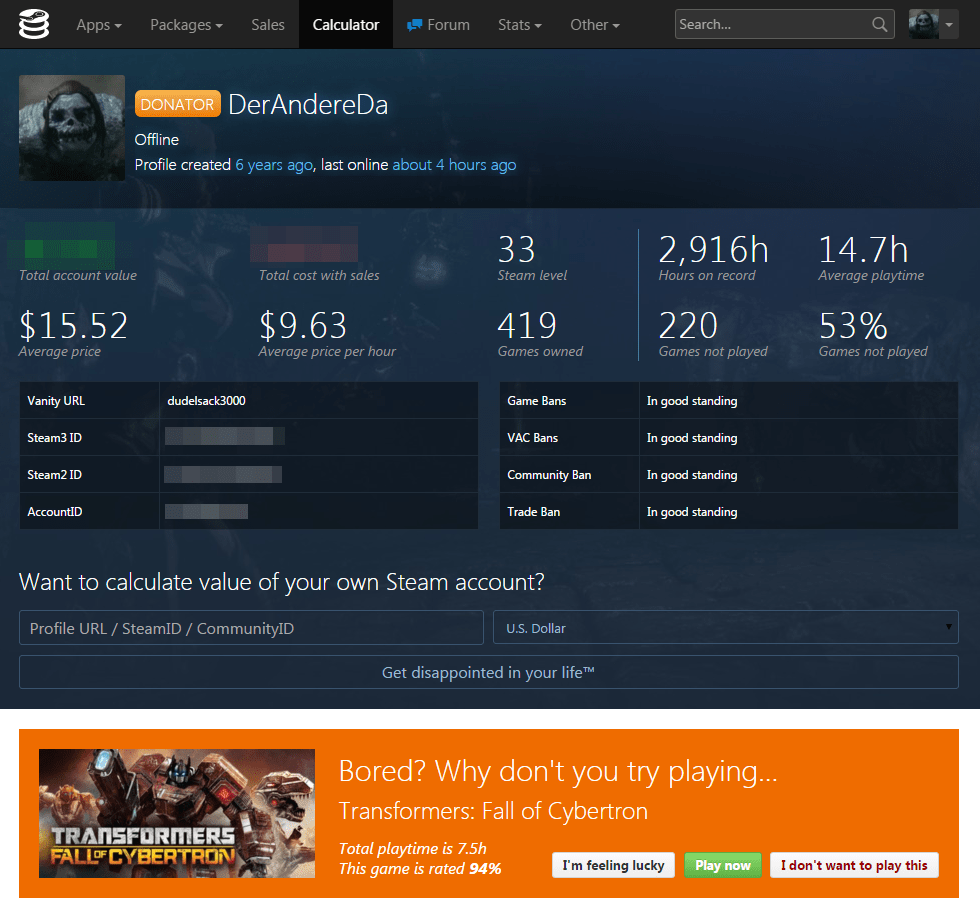
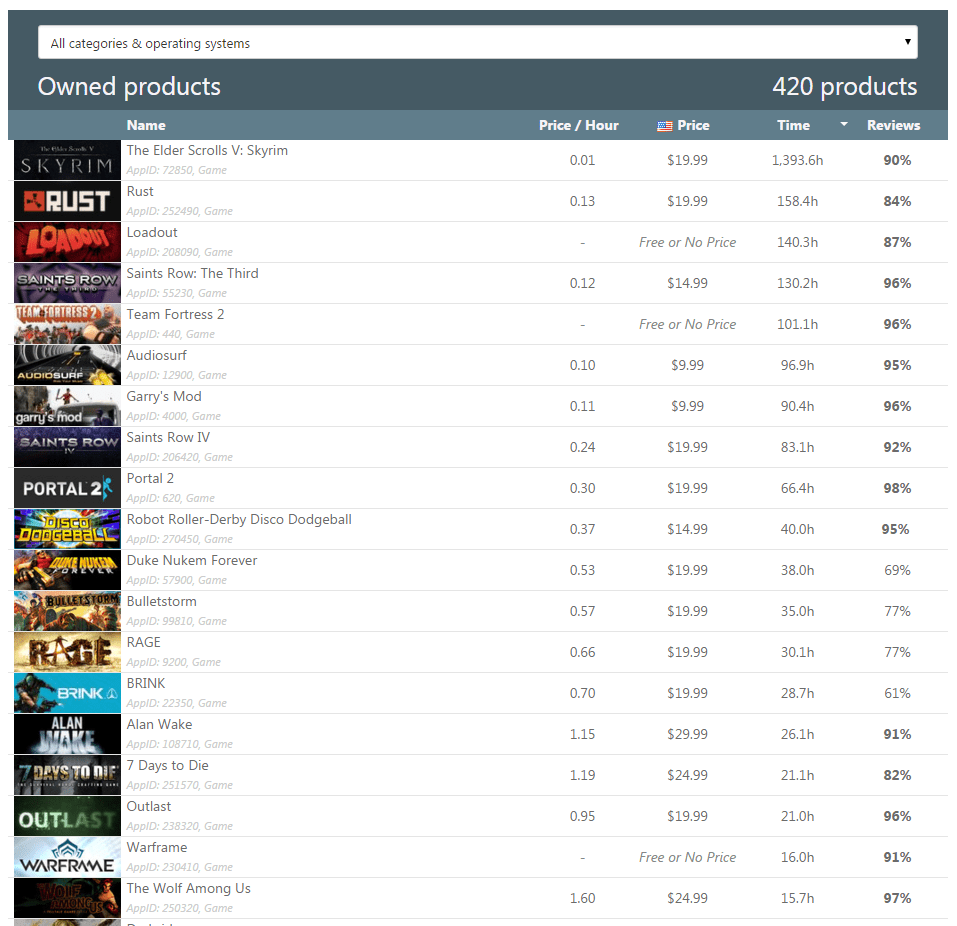
Ein weiteres Tool, bekannt als SteamCalculator ist SteamDB.info. Wenn man sich einloggt oder seine Steam-ID weiß, kann man herausfinden, wie viel sein Steam-Account wert ist. Man hat außerdem eine Übersicht an Spiele und zB nach Spielzeit sortiert, somit kann man einst gekaufte, aber nie gespielte Spiele schneller finden und sie spielen. Denn ich würde sagen, ab einer Menge von 100 Spielen in der eigenen Bibliothek und den ganzen Steamsales, kann man gelegentlich schon mal den Überblick verlieren. 😉
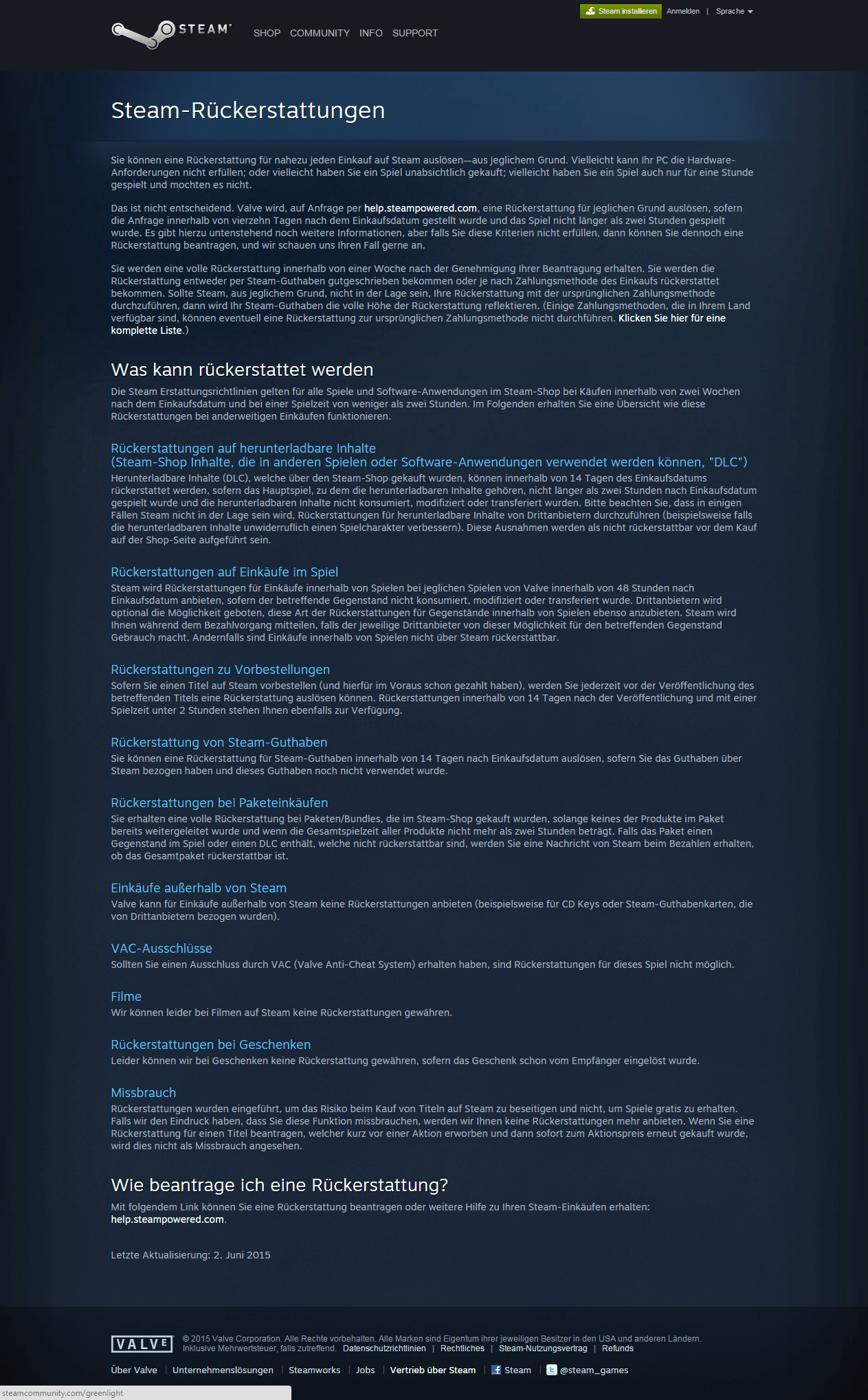
Vor wenigen Tagen hat Valve angekündigt, dass man gekaufte Spiele auf Steam wieder zurückgeben kann und man den bezahlten Betrag retour bekommt.
Wenn man sich auf help.steampowered.com einloggt, hat man jetzt die Möglichkeit, gekaufte Spiele zurückzugeben. Der Grund ist vollkommen egal, aber es gibt zwei Voraussetzungen:
Das Kaufdatum darf nicht mehr als 14 Tage zurückliegen
Das Spiel darf nicht länger als zwei Stunden gespielt sein
Dies betrifft nicht nur Spiele, sondern auch die Software, die auf Steam angeboten wird.
Ausgenommen davon sind Filme.
Auch die meisten DLC’s können innerhalb von 14 Tagen und einer Spielzeit von unter 2 Stunden retourniert werden, aber eben nicht alle.