Wenn man zum ersten Mal etwas in Skyrim modden will und sich daher mit dem CreationKit befasst, kann es anfangs sehr verwirrend sein. Ich weiß … mir ging es nicht anders (und größtenteils geht es mir noch immer so in Bereichen, die ich bisher nicht „erforscht“ habe).
Irgendwo muss man aber mal anfangen. Möglicherweise willst du damit anfangen (oder liest du diesen Post auch einfach „nur so“, weil dir gerade danach ist?). Der Anfang besteht darin, das Creation Kit (kurz „CK„) mal zu installieren.
Was ist das Creation Kit?
Das Creation Kit wurde (und wird weiterhin) von Bethesda verwendet, um das Spiel Skyrim zu entwickeln. Die Entwickler verwendeten tatsächlich das gleiche Tool, es gibt jedoch leichte Abänderungen, die aber für Modder keinen besonderen Einfluss haben – so werden im Menü zB keine Verlinkungen zu anderen externen Programmen und Tools von Bethesda angezeigt, stattdessen gibt es aber eine Möglichkeit seine selbst erstellte Modifikation direkt bei Steam hochzuladen. Mit dem Creation Kit können Modder also eigene Änderungen am Spiel erstellen und diese der Öffentlichkeit zur Verfügung stellen.
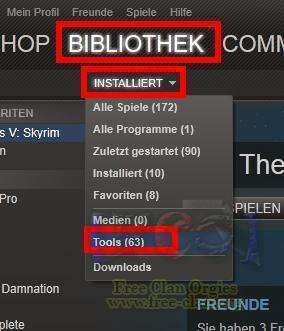
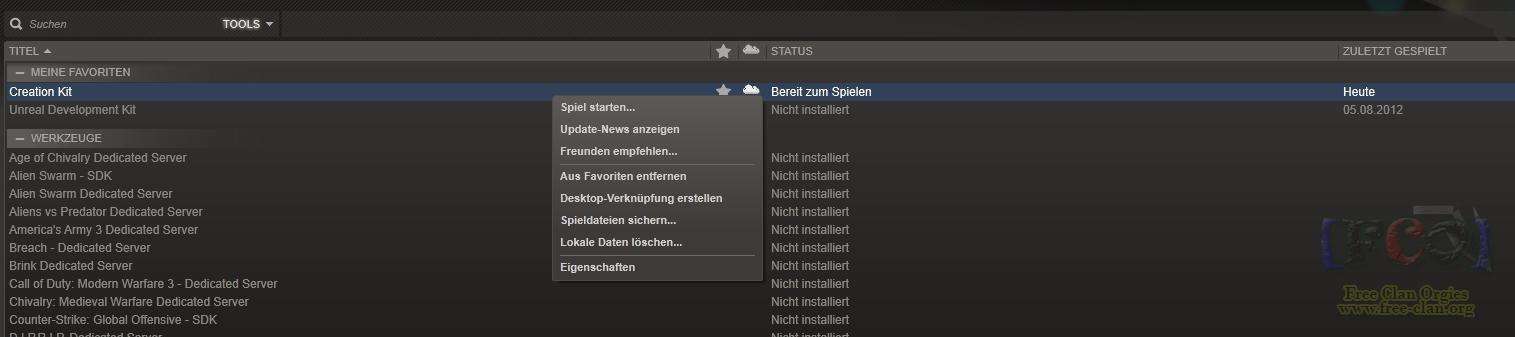
Download und Installation: Man braucht nur Steam zu öffnen und in der Bibliothek „Tools“ auswählen. Dort findet man auch das Creation Kit, welches man von dort installieren, und anschließend starten kann.
Einfacher wäre es, wenn man einfach hier klickt:
Starten von Creation Kit & Erste Mod erstellen: Nachdem man CK heruntergeladen und installiert hat, muss man es starten. Man kann es in der Bibliothek unter Tools finden
Mit Creation Kit arbeiten
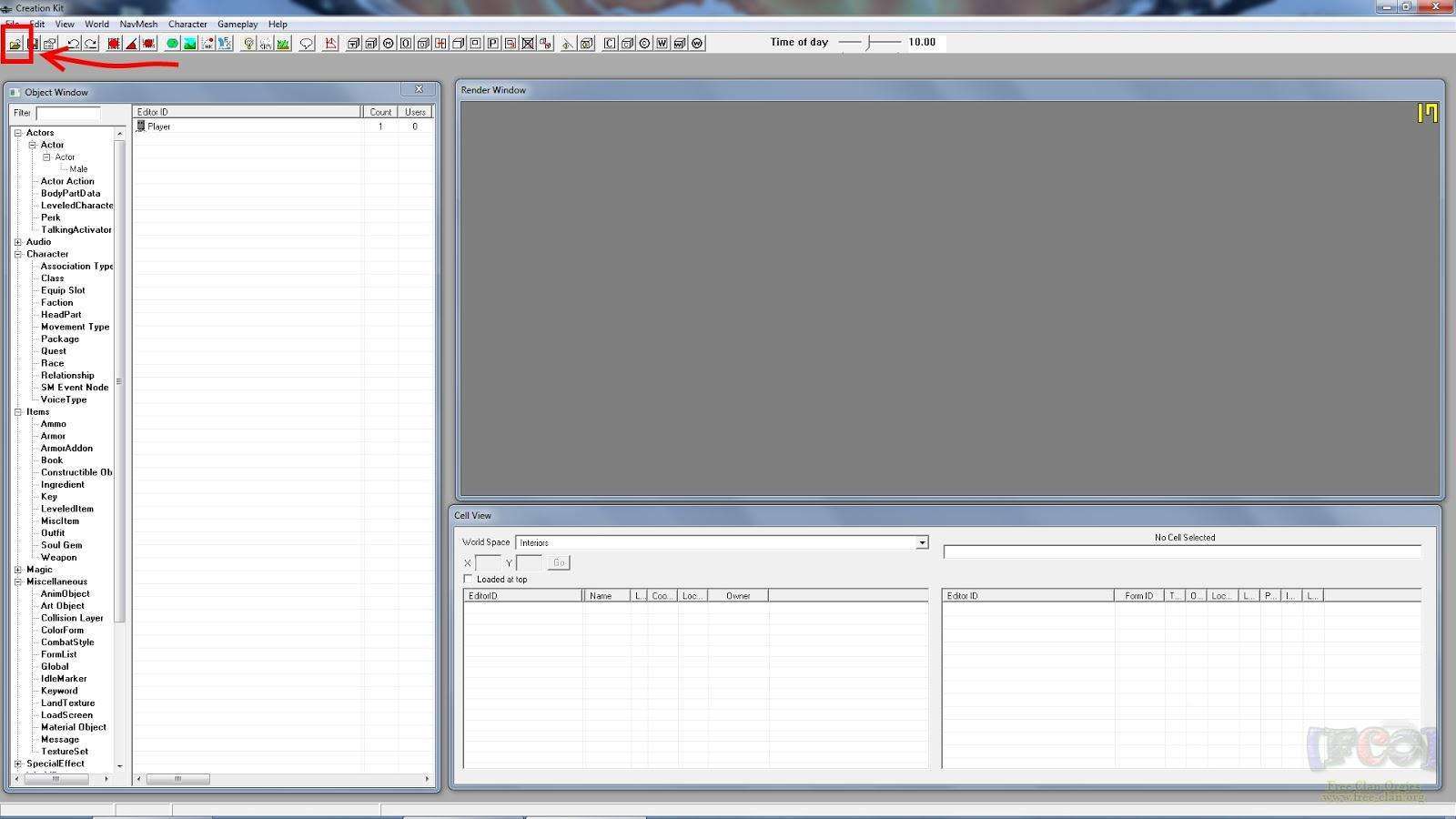
Wenn man es startet, sieht es einmal so aus:
Hier klickt man oben auf das kleine Ordner-Symbol (siehe obiges Bild), oder man wählt darüber im Menü „File“ → „Data“ aus. Beides hätte denselben Effekt.
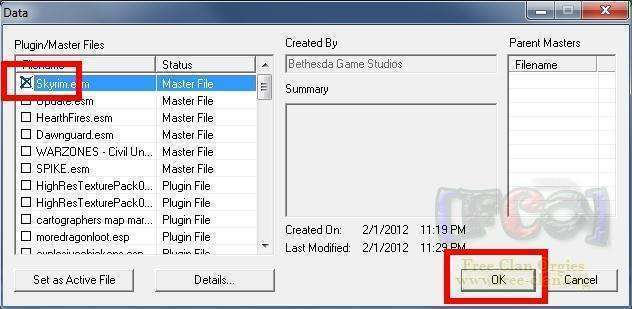
Da wir einen neuen Mod erstellen und keinen vorhandenen bearbeiten, müssen wir im kleinen Fenster, welches sich öffnet, das Masterfile auswählen, in unserem Beispiel ist es einfach nur das Hauptspiel, also „Skyrim“.
Es gibt noch weitere Masterfiles, wie zB „Update“, oder die DLC’s „Dawnguard“ und „Hearthfire“.
Je nachdem, was man ändern will, muss man das richtige Masterfile auswählen. Will man zB ein Objekt ändern, welches es nur in der DLC „Hearthfire“ existiert, muss man dieses natürlich ebenfalls auswählen.
Auswählen kann man, indem man daneben das Häkchen setzt und anschließend mit OK lädt:
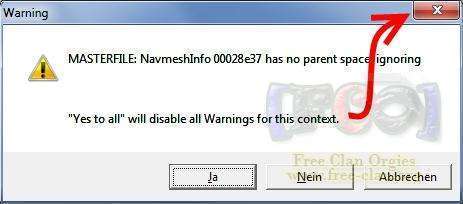
Das Laden kann eine Weile dauern, man muss geduldig sein. Was noch aufpoppen wird, sind diverse Fehlermeldungen, die leider Standard sind. Also am besten gleich einmal daran gewöhnen. In der/den Fehlermeldung(en) steht, dass man auf „Yes to All“ klicken soll, um eine Flut an Fehlermeldungen zu vermeiden. Blöd nur, dass wir kein „Yes to All“ Button haben, daher klicken wir einfach rechts oben auf das „X“
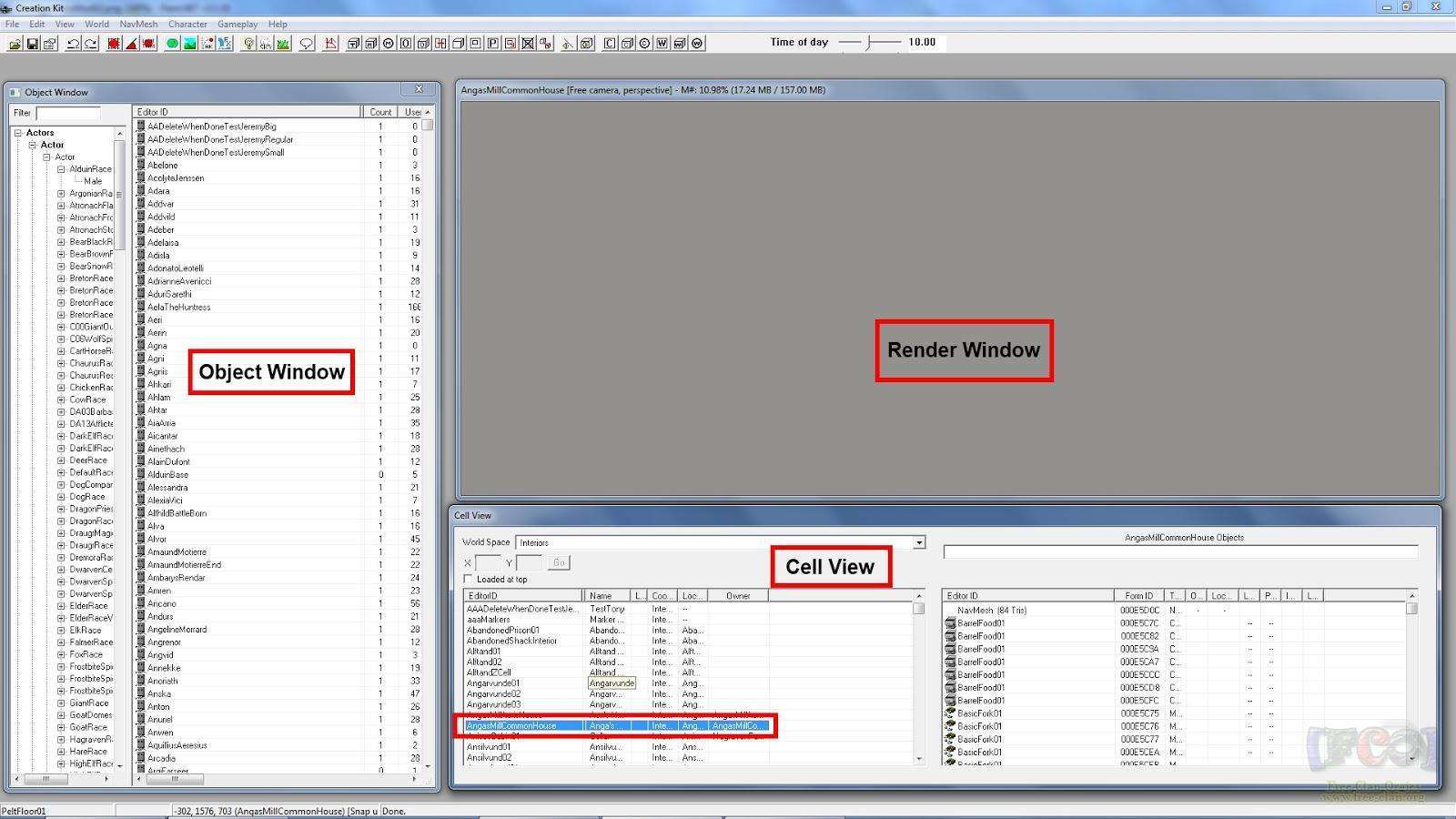
Gut, nach dem Laden des Masterfiles „Skyrim“ und nach ca. 3-maligen „auf X klicken“ (kann öfter oder weniger öfter auftreten, nur keinen Kopf darüber machen – Die Meldungen werden erst dann interessant, wenn man seine eigenen Mods lädt), sieht das Fenster von Creation Kit nun so aus wie im nächsten Bild:
Wir haben hier nun 3 kleiner Fenster. Ich würde empfehlen, die Fenster so anzureihen, dass man sie alle gut sehen kann, denn man wird sie alle drei ziemlich oft gebrauchen. Auf der linken Seite sieht man das Objektfenster (Object Window): Hier gibt es alle einzelnen Ressourcen, die es auch im Spiel gibt, egal ob NPCs (Non-Playable Characters, also computergesteuerte Charaktere), oder Essen, Waffen, Kleidung, etc. hier findet man einfach alles. Rechts oben befindet sich das Render Fenster (Render Window), hier sieht man sämtliche 3D-Objekte, sobald man eine Zelle oder einen Raum lädt. Rechts unten befindet sich das Zellen-Fenster (Cell View) hier kann man diverse Räume oder Außenbereiche im Render Window laden. Man sollte hier auch das Listen Menü „Worldspace“ beachten, denn hier kann man zB zwischen Innenräumen und Außenbereichen auswählen. Die meisten Bereiche, die verwendet werden, sind wohl „Interiors“ (Innenräume) und „Tamriel“ (Die Außenwelt in Skyrim). Einige Areale haben sogar ihren eigenen Worldspace. In der Spalte rechts von den Arealen sieht man die Objekte, die sich in dem ausgewählten Areal befinden.
Wir machen eine simple Änderung in Skyrim. Dazu laden wir einmal den Innenraum (Interior) „AngasMillCommonHouse“ mit einem Doppelklick. Während des Ladevorgangs kann es natürlich sein, dass wieder die obigen Hinweismeldungen erscheinen, die wir einfach mit einem Klick auf das „X“ ignorieren müssen.
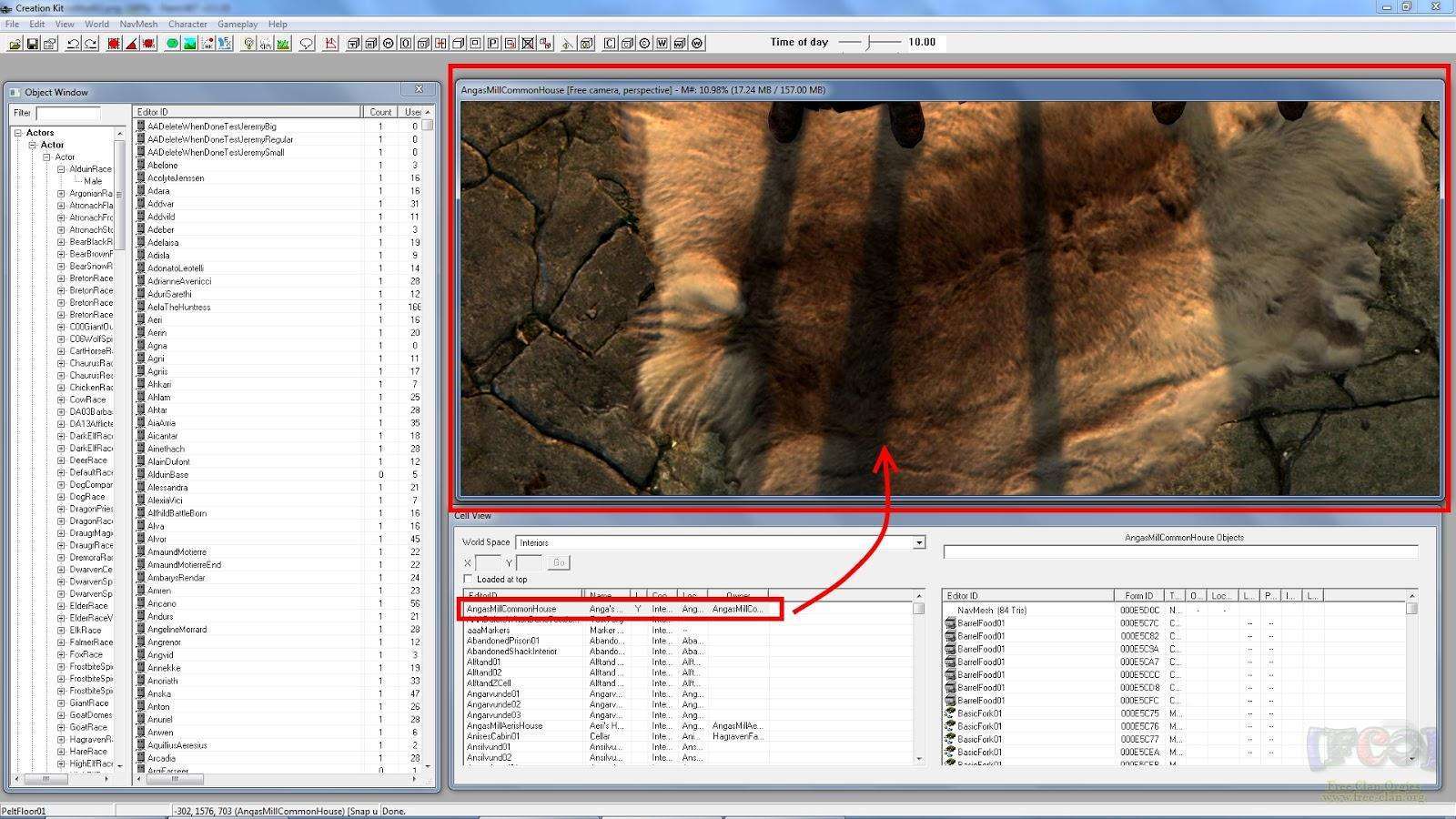
Navigation im Creation Kit: Die Navigation in CK kann etwas gewöhnungsbedürftig sein, ist aberrelativ einfach. Nachdem wir das Haus von Anga geladen haben, sieht man Folgendes:
Wie im Bild auch verdeutlicht wird, steht nun „AngasMillCommonHouse“ ganz oben in der Liste. Und im Render Fenster kann man einen Pelz Teppich erkennen, mehr sieht man im Moment nicht.
Die Navigation ist am einfachsten, wenn man mal ein Objekt auswählt, indem man einmal mit der linken Maustaste draufklickt. Es erscheint ein Rahmen rund um das Objekt, das bedeutet, es ist jetzt markiert.
Um sich nur mal umzusehen bzw. die Kamera zu drehen, hält man die „SHIFT“ Taste gedrückt und bewegt dazu die Maus. Für das Zoomen wird einfach das Mausrad verwendet Wenn man ein Objekt ausgewählt/markiert hat, kann man mit SHIFT + F auch fokussieren, sprich das Objekt wird in die Mitte des Bildes gelegt, was manche Arbeiten erleichtern kann. Wenn man die mittlere Maustaste (Mausrad) gedrückt hält und währenddessen die Maus verschiebt, verschiebt man auch die Kamera nach links/rechts/oben/unten.
Dies sind die Basis-Funktionen für das Navigieren der Kamera. Machen wir einmal weiter, denn jetzt, wo wir uns im Haus umsehen können, fällt mir etwas sehr Tragisches auf. Auf dem Tisch auf der linken Seite gibt es nämlich keine Äpfel, deswegen fügen wir einfach mal welche hinzu.
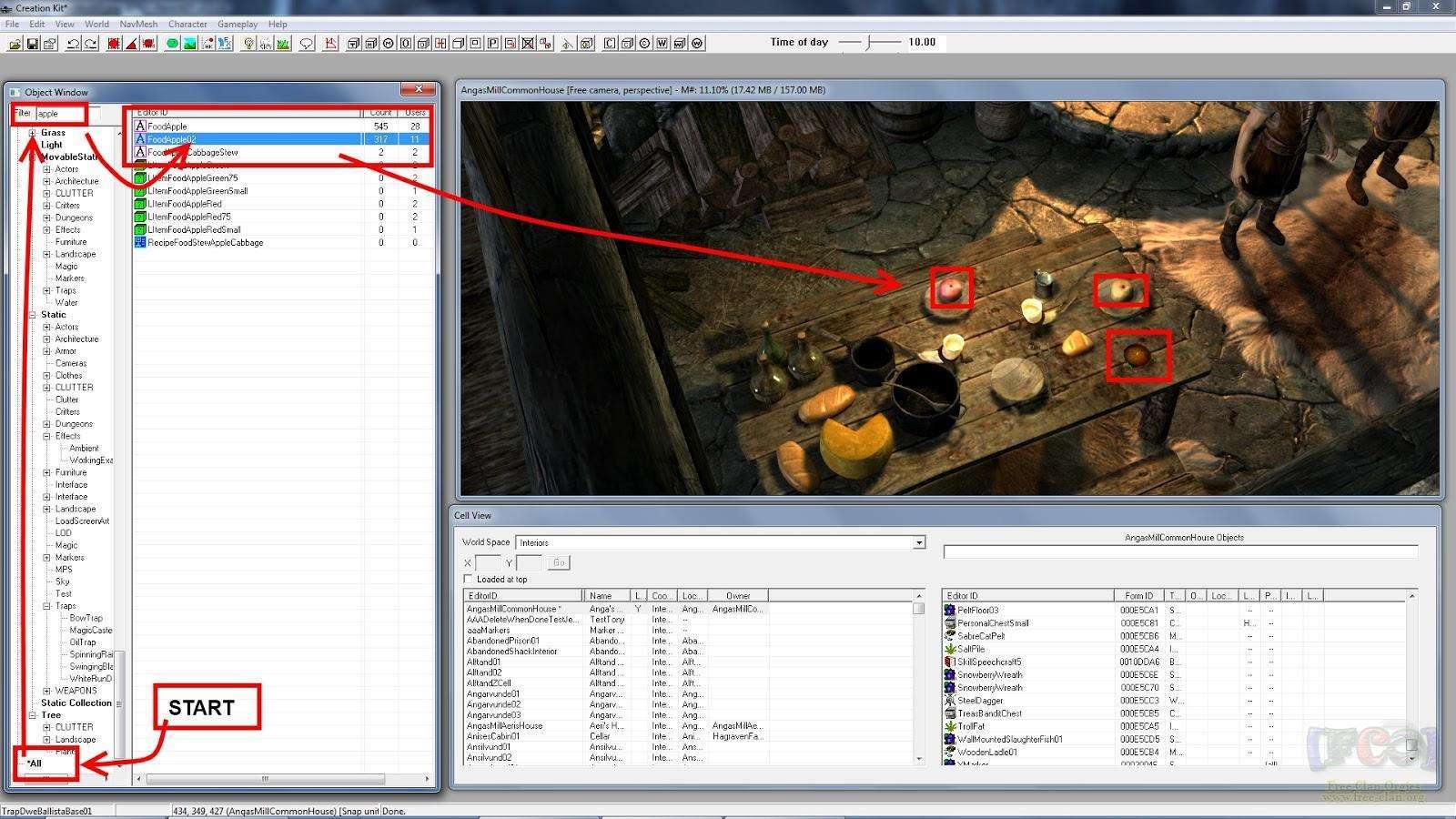
Dazu wählen wir im Objektfenster auf der linken Seite ganz unten „All“ aus und geben dann oben bei der Suche, bzw. beim „Filter“ einfach mal den englischen Begriff für Apfel ein, also „Apple“. Es werden nun alle Objekte aufgelistet, die „Apple“ in ihren Namen tragen.
Wir „ziehen“ jetzt mit der linken Maustaste „FoodApple“ in das Render-Fenster und lassen es am Tisch „los“. Man kann denselben Apfel auch noch öfter auf den Tisch ziehen, oder man nimmt einen anderen Apfel (zB „FoodApple02“).
Inzwischen sollten ein oder mehrere verschiedene Äpfel und zB auch der „Apfeleintopf“ auf dem Tisch platziert sein. Und das war ja auch das Ziel dieser Modifikation, nämlich Äpfel auf dem Tisch dieses Hauses, mehr nicht.
Also können wir uns diesen Mod schon im Spiel ansehen?
Ja, gleich! Vorher müssen wir das aber noch speichern.
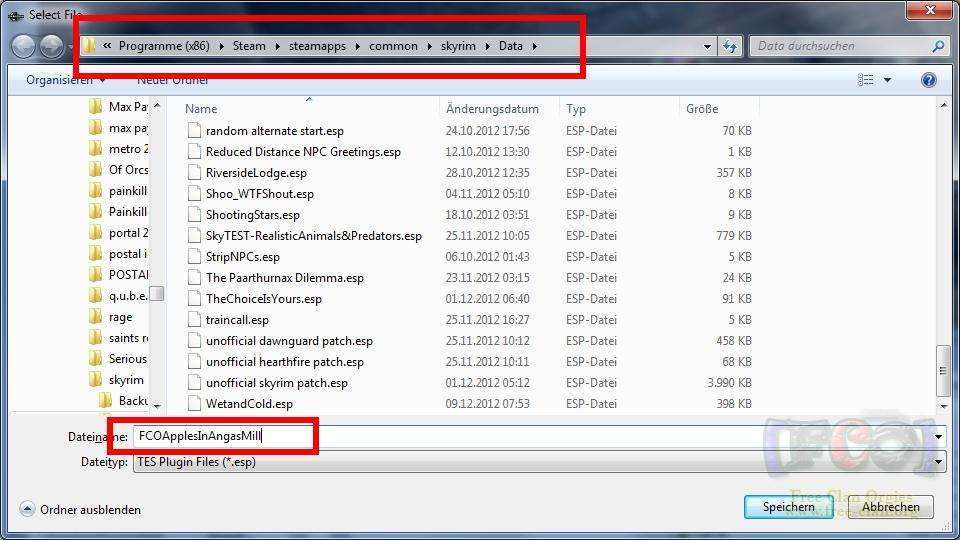
Dazu klicken wir oben das Symbol „Save Plugin“, oder im Menü „Files“ → „Save“ an. Daraufhin erscheint folgendes Fenster:
Als Erstes sollte man sicherstellen, dass man sich im „DATA“-Pfad von Skyrim befindet. Unter Windows 7 64Bit wäre der folgende Pfad: C:/Program Files (x86)/Steam/steamapps/common/skyrim/Data
Unter anderen Windows-Versionen wäre es einfach im Skyrim Ordner, der sich im Steam Ordner befindet, zB: C:/Programme/Steam/steamapps/common/skyrim/Data
Und beim Dateinamen sollte man sich auch etwas überlegen, sodass man es nachher wieder leicht findet. Ich würde empfehlen, dass man all seinen Mods ein Präfix gibt. In meinen Fall ein „FCO“ (welches für „FreeClanOrgies“ steht) und anschließend einen aussagekräftigen Titel des Mods. In meinem Fall weiß ich nun Bescheid, dass diese Mod von mir ist, und es um Anga’s Äpfel geht.
Dann einfach speichern.
Testen & Mod aktivieren: Bevor wir mit dieser Super-Mod an die Öffentlichkeit gehen, sollte man es zumindest mal ausprobieren, ob es wirklich funktioniert.
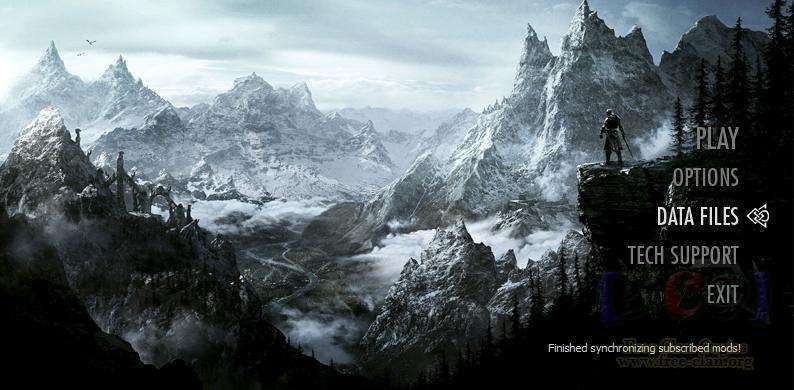
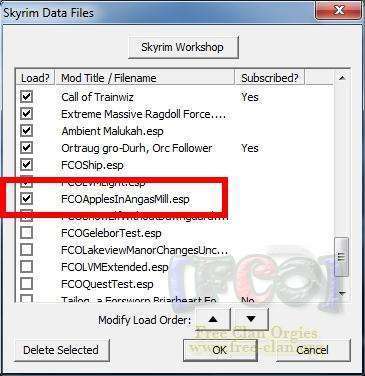
Dazu öffnen wir Steam und starten Skyrim. Es gibt hier das Ladefenster, welches die Mods synchronisiert, falls man welche hat. Wenn das synchronisieren fertig ist, klickt man auf „Data“ (oder „Daten“) und sucht in der Liste nach seinem Mod. Hier sicherstellen, dass das Häkchen gesetzt ist. Falls nicht, dann einfach das Häkchen setzen und mit OK bestätigen. Anschließend kann man das Spiel starten
Anschließend kann man das Spiel starten BEVOR wir dies tun, noch eine simple Frage: Weißt du eigentlich, wo sich Anga’s Mühle befindet? – Ich auch nicht. Natürlich könnte man es auf der Karte im Spiel suchen, aber wir erleichtern es zum Testen, denn das Spiel besitzt auch eine „Entwickler-Konsole“, mit der man so einiges machen kann.
In diesem Fall brauchen wir nur den „COC“ Befehl.
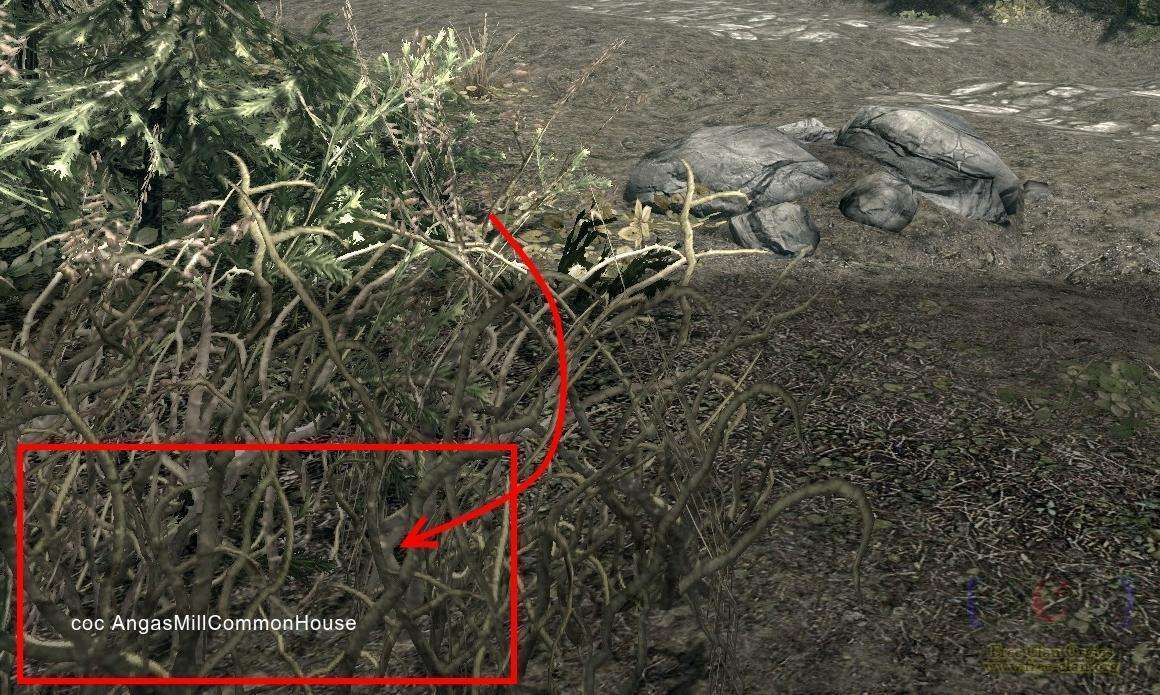
Im Spiel die Konsole mit der ^-Taste öffnen (diese befindet sich neben der Taste „1“) und folgenden Text eingeben: coc AngasMillCommonHouse und mit der Enter-Taste bestätigen. Nun ladet das Spiel den oben eingegeben Innenbereich.
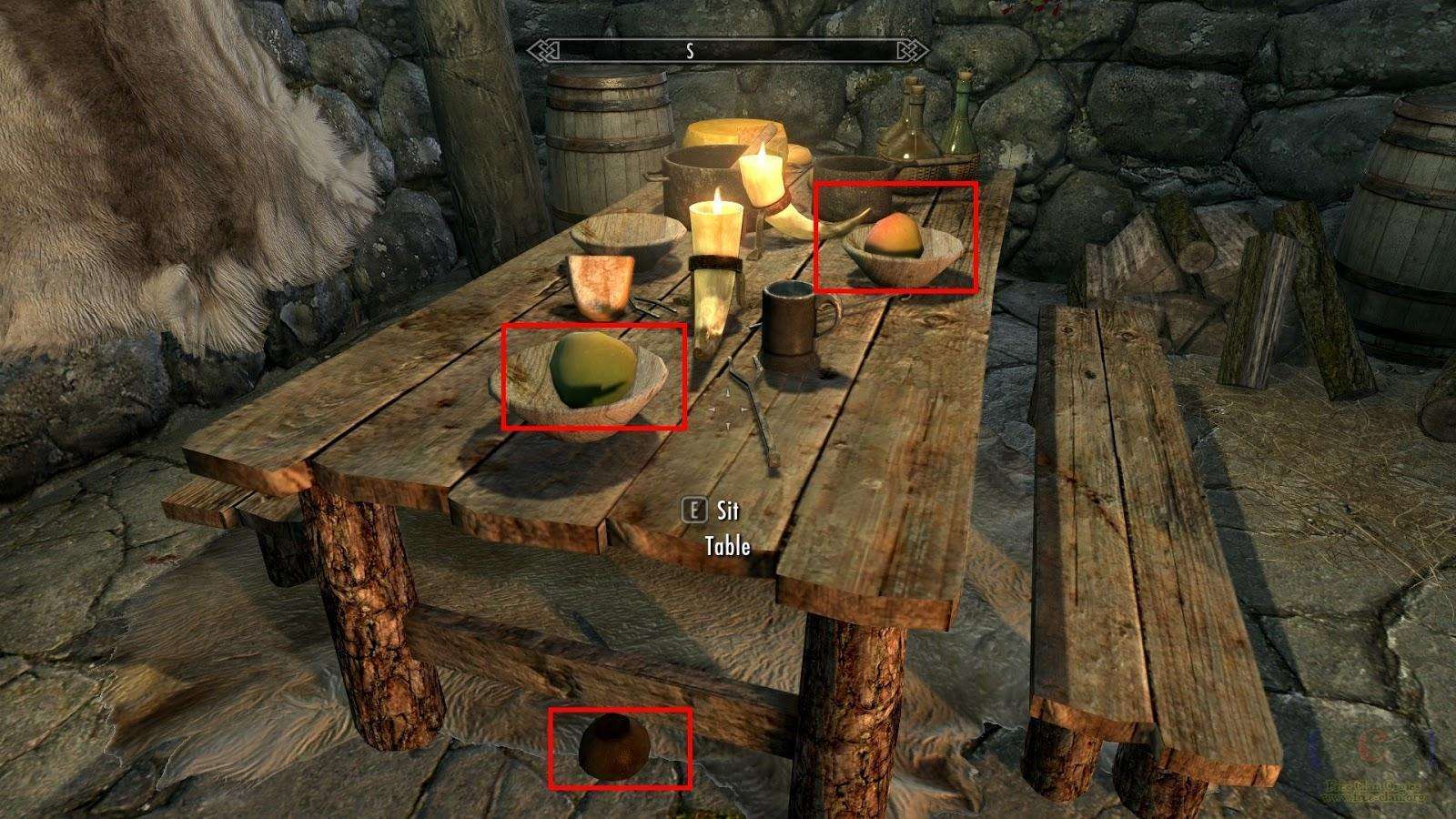
Wir befinden und jetzt in Anga’s Mühlenhaus, suche den Tisch (auf der linken Seite) und zähle die Äpfel.
Sind sie alle da?
Sie sind alle da, aber der Eintopf liegt unter dem Tisch. Ups! (Das kommt davon, wenn man das Objekt „IN“, aber nicht „AUF“ den Tisch stellt).
Modification wieder laden: Nehmen wir an, wir wollen den obigen Fehler beheben (oder etwas anderes in diesem Mod erweitern/ändern) und wieder laden. Einfach den CK öffnen und oben wieder auf „File“ → „Data“ gehen, oder auf das Symbol mit dem Ordner klicken.
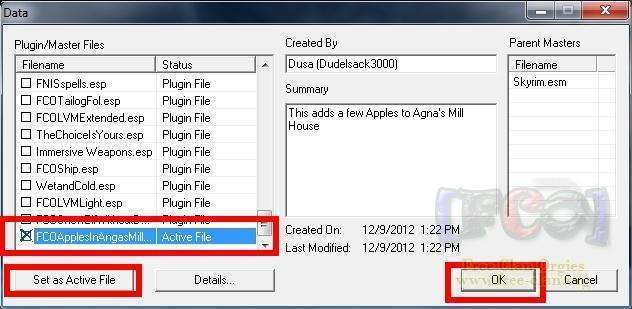
Dieses Mal wählen wir aber etwas anderes aus. Suche in der Liste nach deinem Mod, setze das Häkchen und klicke auf „Set as Active File“ (Wenn du dies nicht tust, werden all deine Änderungen in einer neuen Datei gespeichert!) – so wie in folgendem Bild:
Bevor du auf OK klickst, stelle noch einmal sicher, dass das Häkchen gesetzt ist (bzw. mit dem „X“ markiert ist) und bei „Status“ → „Active File“ steht. Du kannst in diesen Moment auch noch dich als Autor + eine Beschreibung des Mods eintragen, ist aber kein Muss.
Sichergestellt? Klicke nun auf OK Und schon ladet die Mod.
Es kommen jetzt wieder die Standardmeldungen, die man mit „X“ wegklicken kann. Wenn einmal eine „Mod-spezifische“ Meldung kommt, dann sollte man der Sache natürlich schon nachgehen.
Modification bei Steam hochladen: Gut, nehmen wir an, du bist mit deinem Mod fertig und so stolz darauf, dass du sie veröffentlichen willst, wie gehen wir da am besten vor?
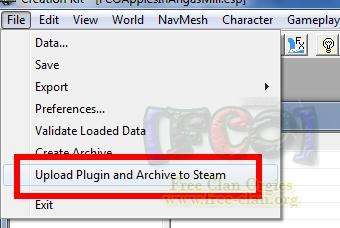
Ganz einfach: Klicke oben im Menü auf „File“ → „Upload Plugin and Archive to Steam„
Möglicherweise scheint nach dieser Aktion folgende Meldung auf: „An Archive might not be necessary. Add files to an archive by hand?„ Dies bräuchten wir eigentlich nur, wenn wir eigene bzw. externe Files (zB andere Texturen) zum Archiv hinzufügen wollen. In diesem Fall nehmen wir aber Standard Ressourcen, daher einfach auf „Nein“ klicken.
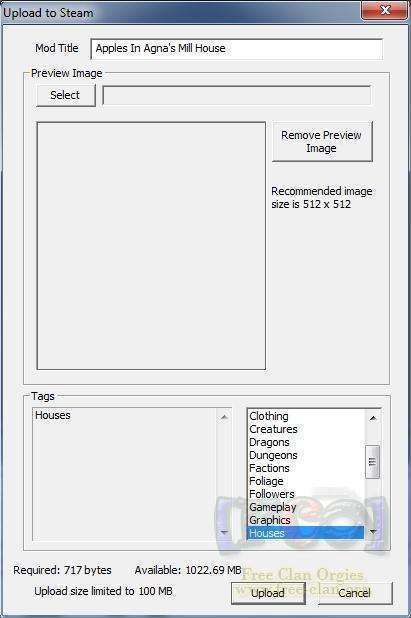
Im nächsten Fenster wird jetzt nach dem Titel, der Beschreibung, den Kategorien und einem Vorschaubild gefragt. Diese Informationen ausfüllen.
Titel, Kategorien und Beschreibung kann man auch über Steam später noch ändern. Das Vorschaubild kann man jedoch nur im CK ändern. (Natürlich kann man über Steam jederzeit weitere Screenshots hinzufügen).
Wenn man alles eingetragen hat, auf „Upload“ klicken.
VORSICHT: Der Mod wird auf Steam sofort veröffentlicht, sollte man also noch weitere Bilder hinzufügen wollen, oder den Text ändern wollen, so sollte man gleich auf die Steamseite gehen und die Mod „verstecken“, somit kann man dann noch in aller Ruhe alles Anpassen, bevor man es wieder veröffentlicht.
Gratulation, dein erster Mod ist auf Steam! Sollte es weitere Fragen hierzu geben, dann einfach unten in den Kommentaren posten!
Nachdem wir ja bereits letztes mal die ersten Basisfunktionen vom Creation Kit kennen gelernt haben, setzen wir fort mit einen eigenen Charakter (NPC).
NPC steht für „Non-Playable Character“, also eine Spielfigur, die man nicht steuern kann.
Was wollen wir mit dieser Modification erschaffen?
Einen NPC, der einen folgt und mit kämpft. Dieser NPC sollte auch Heiratbar sein und eigene AI-Packages (Erklärung dazu gibt’s später).
Wir öffnen einmal Creation Kit (CK) und wählen Skyrim als Masterfile aus.
Sobald dieses geladen ist, klicken wir im Object Window auf Actor, sodass nun in der Liste diverse -bereits vorhandene- NPC’s angezeigt werden.
Wir klicken mit der rechten Maustaste in die Liste der vorhandenen NPC’s und wählen anschließend mit der linken Maustaste „New“ aus.
Im „Actor“ Fenster füllen wir mal folgende Felder als erstes aus, bevor wir weitermachen: ID: Gib deinen NPC eine eindeutige ID. Ich nehme wieder „FCO“ als Präfix und dahinter eine Bezeichnung, die ich verstehe Unique: Setze ein Häkchen bei „Unique“
Klicke auf „OK“
Warum klicken wir jetzt sofort auf OK und nicht erst dann, wenn wir komplett fertig sind?
Der Grund ist einfach. Gewisse Bereiche (zB Relationship) lassen sich erst dann einstellen, wenn der NPC Unique ist. Allerdings erkennt das CK das erst dann, wenn man Unique und eine ID gesetzt und mit OK gespeichert hat.
Jetzt suchen wir unseren NPC wieder im Actor Bereich im Object Window und wenn wir ihn doppelt anklicken, sollten wir bereits mindestens die ID sehen und das Häkchen bei Unique.
Machen wir also weiter:
ID und Unique hätten wir oben bereits geklärt, kommen wir aber noch zu den anderen Feldern, die wir für unseren NPC brauchen:
Name: Hier kann man den vollen Namen für unseren NPC einsetzen, man kann das Feld auch leer lassen, aber wie sieht das aus? – Da es sich bei meinen NPC um einen Orc handeln wird, passt der unaussprechliche Name „Gherzub Ghalab“ sehr gut, also trage ich diesen ein.
Shortname: Hier kann man entweder das gleiche eintragen, oder auch einfach leer lassen. Ich verwende dieses Feld immer für den Vornamen. Meistens wird immer der volle Name im Spiel angezeigt, aber es gibt auch Momente, wo nur der Shortname angezeigt wird.
Unique/Essential: Es gibt hier zwar noch weitere Felder die man aktivieren kann, dessen Bedeutungen verschieden sind. Für die Grundlagen müssen wir jedoch nur die Funktionen „Unique“ und „Essential“ kennen. Unique ist für die meisten erstellten NPCs notwendig, da sie dann im System/Spiel als einzigartiger NPC markiert werden. Essential macht einen NPC unsterblich. (Wenn er keine Energie mehr hat, geht er zwar kurz zu Boden, steht aber anschließend wieder auf und macht weiter) – Wir wollen schließlich auf keinen Fall, dass unser eigener NPC im Spiel sterben kann, falls doch, dann das Häkchen wegnehmen.
Was ist der Unterschied zwischen Essential und Protected? – Während der NPC bei Essential unter garkeinen Umständen sterben kann, ist der NPC bei „Protected“ zwar vor anderen NPCs geschützt, aber nicht vor dem Spieler. Bei Protected kann der NPC nicht von anderen NPC’s erledigt werden, aber sehr wohl vom Spieler selbst.
Tab: Traits
Hier setzt man grundlegende Einstellungen zur Rasse/Stimme des NPCs.
Race: Ist die Rasse, in unserem Beispiel nehmen wir Orc, natürlich kann man auch Darkelf, Nord, Khajit, etc. nehmen. – Es gibt auch andere „Rassen“ wie zB „SabreCat“, dabei handelt es sich aber um ein Tier 😉 …
Female: Standardmäßig ist das Häkchen hier nicht gesetzt, somit ist der NPC männlich.
Setzt man das Häkchen ist der NPC weiblich Skin: Belassen wir so wie es ist: „NONE“, hier kann man ein eigenes Skin auswählen, wenn man den Orc anders aussehen lassen will. Man kann den Orc dann zB wie einen Abgeschworenen aussehen lassen, etc. – Wir wollen dass unser Orc auch wie ein Orc aussieht, also lassen wir dieses Feld leer.
Height/Weight: Die Größe ist standardmäßig „1“ – setzt man „2“ ein, dann ist es die doppelte Größe.
Der Maximalwert ist -glaube ich- 5 und bedeutet die 5-fache Größe.
Da wir einen „normalen“ NPC haben wollen, belassen wir den Standardwert, also 1
Weight stellt das Gewicht ein und hat die selben Eigenschaften wie der Regler im Spiel (wenn man neu anfängt, oder „showracemenu“ in der Konsole öffnet) – Standard ist 50, kann jedoch hier angepasst werden bei Bedarf.
Voice Type: Während die Einstellungen bis jetzt eher grundlegend waren, wird es hier nun wichtig.
Vor allem wenn man einen Follower oder Heiratbaren NPC will.
Man kann natürlich auch eigene Stimmen aufnehmen, dies ist aber mühsam, deswegen müssen wir auf die vorgegebenen zurückgreifen, davon gibt es ja genug. Aber Vorsicht nicht alle Stimmen haben Dialoge für eine Hochzeit oder das Follower Menü. Dies funktioniert nur mit den Stimmen der „Standard-Rassen“.
Also in diesen Beispiel können wir die Stimme „MaleOrc“ nehmen. Mit „MaleNord“, „MaleArgonian“, etc. würde es auch funktionieren, da dies „Standardstimmen“ sind. Man sollte aber keine Stimmen nehmen, die für Kreaturen oder einzelne NPCs gedacht sind, diese haben den Dialog nicht.
Disposition Base: wird lt. offiziellen Tutorial nicht verwendet bzw. ist eine tote Funktion. Im restlichen Internet spricht man davon, dass es die „Beziehung“ von diesen NPC zu dem Spieler erhöht. Standardmäßig ist hier der Wert „35“ eingetragen, frei übersetzt würde das bedeuten, dem NPC ist egal wie es dir geht.
Bei einen höheren Wert, wie zB 85, würde sich der NPC mehr um dich Sorgen. – So wird es zumindest im Internet erklärt.
Nachdem es lt. offiziellen Informationen aber eine tote Funktion ist (davon gibt es mehrere im CK), lassen wir das beim Standardwert.
(Ich wollte es nur mal erklärt haben…)
Tab: Stats
Hier setzt man die Leveleinstellungen vom NPC.
Standardmäßig kann man nur ein bestimmtes Level einstellen, welches bereits auf „1“ gestellt ist.
Wir wollen unseren NPC jedoch so einstellen, dass sein Level mitwächst, wenn der Spieler aufsteigt.
Deswegen setzen wir das Häkchen bei PC Level Mult (PC steht für „Playable Character“, also der Spieler)
Level Mult: ist standardmäßig bei 1.00, das heißt der NPC hat exakt das selbe Level wie der Spieler, man kann dies hier ändern. Setzt man zB 0.80, so hat der NPC „nur“ 80% soviel, wie der Spieler selbst.
Ist der Spieler also im Level 10, so hat der NPC nur Level 8.
Natürlich kann man es auch höher setzen. Setzt man den Wert zB auf 1.50. So hat der NPC das Level 150% von dem was der Spieler hat. Wenn wir das obige Beispiel wieder nehmen: Spieler hat das Level 10, mit der Einstellung 1.50 hat der NPC um 50% mehr, also Level 15
Calc Min / Calc Max: Damit der NPC uneingeschränkt „mitleveln“ kann, setzen wir den Wert „1“ in Calc Min, und den Wert „100“ in Calc Max.
Die weiteren Felder braucht man nicht einstellen (für unser Beispiel nicht notwendig), aber man könnte zB noch Gesundheit, Stamina und Magicka hier regulieren und dem NPC zB eine höhere Gesundheit geben, allerdings ist unser NPC sowieso „Essential“, stirbt also sowieso nie.
Die AI Packages in Skyrim’s Creation Kit sind ein wunderbares Tool, um selbst erstellten NPC ein Leben zu geben.
Ohne einem AI Package würde ein NPC nur sinnlos in der Gegend herum stehen.
Mit den AI Packages kann man den NPC zeitlich einteilen.
In diesen Tutorial möchte ich ein paar Grundlagen diesbezüglich zeigen.
Bevor wir jedoch weitermachen, hast du dir das letzte Tutorial (Eigenen NPC erstellen) schon angesehen? Dies ist nämlich Voraussetzung!
Als Erstes muss man sich überlegen, was der NPC machen soll, aber auf das „wann“ und „wo“ sollten wir auch nicht vergessen, da diese eine entscheidende Rolle spielen.
Unser NPC soll dann nach diesen Tutorial Selbsständig „zur Arbeit“ gehen, Ins „Wirtshaus“ gehen, Nachts irgendwo Schlafen und dazwischen einfach nur Sandboxen.
Wir machen das ganze in Riverwood, natürlich könnte man den NPC auch auf Weltreise schicken (Arbeit in Norden Skyrim’s, Wirtshaus im Süden, und der Schlafplatz im Westen), aber das wollen wir unseren armen NPC nicht antun. Deswegen gehen wir davon aus, dass unser NPC in Riverwood arbeitet, säuft und schläft.
Als Beispiel nehmen wir den NPC, den wir zuletzt erstellt haben und der bis jetzt nur ein SandboxPackage hat.
Also, auf geht’s starten wir wieder Creation Kit (mit all den üblichen Hinweismeldungen) und wir Laden das Plugin, welches wir beim letzten Tutorial erstellt haben.
Suche nach diesen NPC im Object Window und öffne seine Eigenschaften, danach klickst du bei den obigen Tabs auf „AI Packages“.
Da dies der NPC vom letzten Tutorial ist, befindet sich auch bereits ein AI Package darin, dieses werden wir löschen, da wir komplett neue Packages erstellen werden.
Unser Ziel:
Wenn wir damit fertig sind, soll unser NPC folgende Tätigkeiten an folgenden Orten verrichten:
Arbeit: Montag-Freitag von 8-16 Uhr beim Sägewerk von Riverwood
„Wirtshaus“/Gaststätte: Täglich von 18-20 Uhr im Sleeping Giant Inn in Riverwood
Schlafen: Täglich von 22-6 Uhr vor dem Ortseingang zu Riverwood
Hobbytätigkeit: Samstag, Sonntag von 13-16 Uhr bei einer Farm
Restliche Zeit/Lückenfüller: Sandboxing in Riverwood
Wir benötigen also insgesamt 5 AI Packages, in denen wir dies festlegen werden.
Marker in CK:
In diesen Tutorial werden wir auch zum ersten mal mit den (bereits vorhandenen) Idle Markers zu tun haben, wir gehen aber nicht ins Detail.
Im CK kann man Idle Markers (und andere Markers) sehen. Die sind dazu da, um NPCs bestimmte Animationen abspielen zu lassen. Arbeitet ein NPC zB auf einer Farm mit einen Idle Marker zum Farmen, dann werden bestimmte Animationen abgespielt, wie zB den Boden mit einen Rechen aufzulockern.
Diese Marker können aber auch für andere Zwecke verwendet werden. So gibt eszB auch Marker, die eineStadtwache an diesen Stellen patrouillieren lassen.
In den obigen Bildern sieht man ein paar Marker, die in der Welt von Skyrim (in diesem Fall geht es um Riverwood / Flusswald) verteilt sind.
Normalerweise stören Marker nicht wirklich, aber es gibt auch Markierungen, die ganze Bereiche abdecken.
Es kann also schon mal vorkommen, dass Bereiche, die man Bearbeiten will, sich in einen „Quadrat“ befinden, in so einen Fall ist das Bearbeiten nicht gerade einfach, da man immer das Quadrat anklickt, welches sich an dieser Stelle befindet.
Man kann entweder näher heranzoomen, sodass die Kamera sich ebenfalls „im Quadrat“ befindet (somit könnte man dann auch die Objekte darin anklicken).
Oder man drückt die M-Taste auf der Tastatur, womit man diese Marker ein- und wieder ausschalten kann. (Sollte nichts passieren, dann sicherstellen, dass das Render Window gerade das aktive Fenster ist, sprich: einfach das Render Window anklicken und dann erneut die M-Taste drücken!).
Hier ein Beispiel der störenden Markierungen:
Ich wollte dich hiermit nur wissen lassen, dass man die Marker ein/ausschalten kann, da beim Objekte platzieren diese im Weg sein könnten.Für dieses Tutorial benötigen wir die Marker, daher am Besten eingeschalten lassen bzw. einschalten (M-Taste). Bäume könnten ebenfalls stören, diese können im Render-Fenster mit der ALT-T Tastenkombination ein-/ausgeblendet werden.
Gut, Nachdem das geklärt ist, können wir ja weiter machen.
Wir öffnen mal unseren NPC und begeben uns in das AI Packages Tab und entfernen dort mit einen Rechtsklick das bereits vorhandene Package.
Und ein weiterer Rechtsklick um ein neues AI Package zu erstellen.
AI Package: Work
Als Erstes benennen wir die ID des Packages, wie immer empfehle ich einen Namen, den man im nachhinein leicht erkennen kann, also nehme ich „FCOFollowerNPCWorkPack„.
Im Tab „Package“ (welches bereits geöffnet ist) wähle ich als nächstes ein Package Template aus. Hierfür eignet sich das Template „SandboxWorking“ recht gut.
Nun hat man auf der linken Seite eine Tabelle und in dessen ersten Zeile sieht man einen Eintrag mit „Location„, diese Zeile auswählen und dann links das Feld „Radius“ mit den Wert „512“ befüllen.
Über dem Feld Radius noch auf den Button klicken, wo wahrscheinlich „Near Editor Location“ steht.
Es öffnet sich ein neues Fenster, welches einem mehrere Auswahlmöglichkeiten zur Verfügung stellt.
Bevor wir jetzt aber weiter machen: Suche im Render Fenster nach der Stelle, des Markers, den du setzen willst! (noch BEVOR du auf „Select Refernce“ klickst!) – Sobald man den Button klickt, kann man die Ansicht im Render-Window nicht mehr ändern, man kann die Aktion jedoch mit einen Rechtsklick abbrechen und anschließend wieder die Ansicht im Render-Window ändern (falls man zu voreilig war).
– Diesen Hinweis bitte bei allen zukünftigen Ortszuweisungen befolgen.
Wir klicken jetzt also auf „Select Reference“ und klicken einen Marker beim Sägewerk an (siehe Bild). Währenddessen ändert sich der Mauszeiger zu einen Fadenkreuz. – Sollte das Fadenkreuz rot gefärbt sein, so ist die Auswahl ungültig, sobald man aber das Fadenkreuz auf eine gültige Referenz zieht (wie zB einen Marker), so wird es weiß.
Nachdem man einen Marker angeklickt hat, wird das Feld unter dem Button „Select Refernce“ automatisch befüllt.
Jetzt einfach mit OK bestätigen, um wieder zum AI Package zurück zu gelangen.
Somit haben wir einmal den Ort ausgewählt, wo sich unser NPC aufhalten soll.
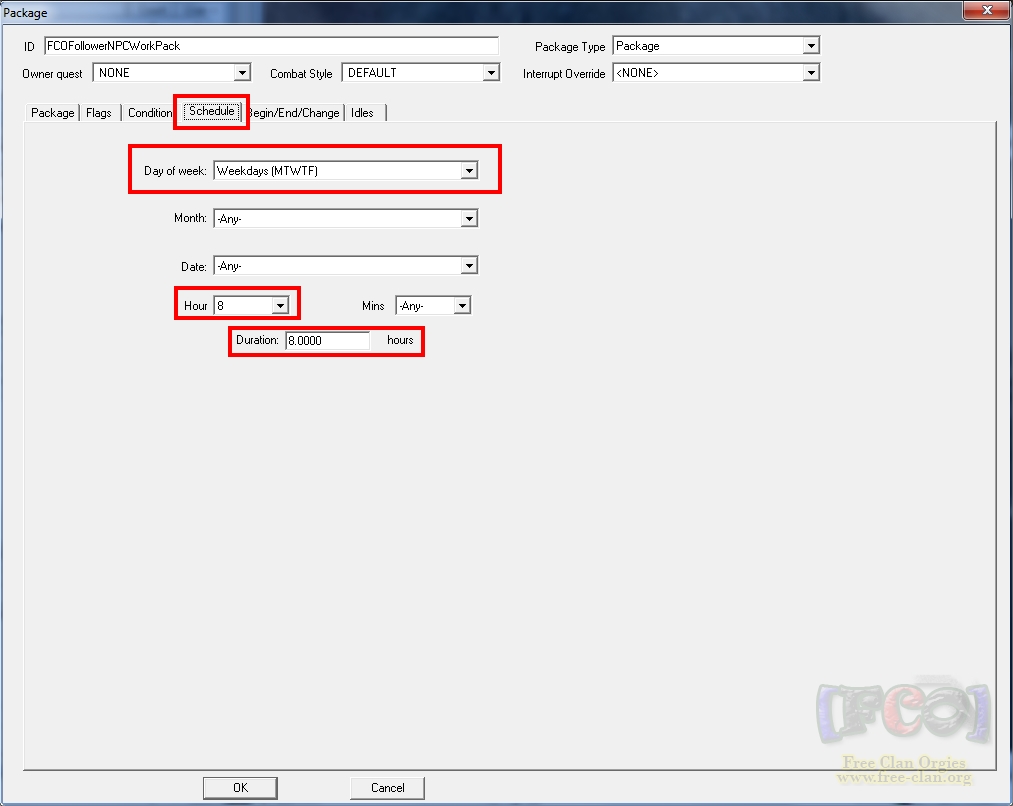
Als nächstes klicken wir im Fenster des AI Package oben auf „Shedule„.
Hier legt man den Tag und die Uhrzeit fest.
Wir wollen, dass unser NPC von 8 bis 16 Uhr, an Werktagen, beim Sägewerk arbeitet.
Also setzen wir folgende Einstellungen
Day of Week: Hier kann man einstellen, an welchen Tagen dieses Package gelten soll. Wir nehmen hier „Weekdays“ (von Montag bis Freitag) Hour: Hier wird angegeben zu welcher Uhrzeit (Stunde) die Tätigkeit anfangen soll. Wir tragen hier eine 8 ein für 8 Uhr Duration: Hier trägt man die Dauer (in Stunden) ein, wie lang dieses Package gilt. Wir setzten uns als Ziel, dass unser NPC bis 16 Uhr „arbeitet“, also tragen wir hier 8 Stunden ein.
Bevor wir jetzt aber mit OK bestätigen, klicken wir oben erneut auf „Package“
Es gibt in der Tabelle noch andere Tätigkeiten die euer NPC machen darf (oder auch nicht).
So kann man zB einstellen, ob es dem NPC erlaubt ist zu essen, oder zu schlafen.
Essen soll erlaubt sein, also kann man dies auf „True“ setzen (siehe Bild). Schlafen während der Arbeitszeit soll aber nicht erlaubt sein, daher kann man dies auf „False“ setzen (einfach das Häkchen entfernen).
„Allow Idle Markers“ und „Allow Conversation“ sollte ebenfalls erlaubt sein („True„).
Wenn der NPC kein Idle Marker verwenden darf, dann wird dieser auch nicht den Idle Marker verwenden, den wir für ihn ausgesucht haben.
Sollten wir das Reden verbieten („Allow Conversation“), dann kann man den NPC auch nicht als Follower beantragen, geschweige denn sonstige Konversationen anfangen.
Das wollte ich nur mal gesagt haben, bitte auch bei den anderen Packages beachten die wir noch anlegen werden.
So, jetzt darfst du auf „OK“ klicken.
Nächstes Package:
AI Package: Inn („Wirtshaus“)
Das nächste Package gilt für den Abend. Der NPC soll nach der Arbeit und auch an Wochenenden entspannen können, indem er für zwei Stunden ins „Wirtshaus“ geht.
Wir erstellen also mit einen Rechtsklick und anschließend einem Klick auf „New“ ein weiteres, neues Package.
Nun wieder eine eindeutige ID vergeben, als Package Template „Sandbox“ auswählen und anschließend wieder eine Location auswählen, indem man die erste Zeile (links) anklickt und anschließend den Button über „Radius“ anklickt.
Diesmal machen wir es einwenig anders, anstatt dass wir nun einen Ort im Render-Window markieren, setzen wir eine gesamte Zelle manuell.
Statt „Near Reference“ wählen wir diesmal die Option „In Cell“ aus und setzen „RivedrwoodSleepingGiantInn“ als Ort.
Mit OK bestätigen, da wir den NPC in eine Zelle schicken, brauchen wir hier kein Radius setzen, sondern wir können gleich mit den Zeitplan fortfahren, daher klicken wir oben wieder auf „Shedule“
Nachdem der NPC die Gaststätte jeden Tag besuchen soll, tragen wir bei „Hour“ 18 ein (für 18 Uhr) und bei „Duration“ tragen wir 2 Stunden ein.
Der NPC ist also von 18-20 Uhr dort.
Das wäre nun auch erledigt.
Machen wir mit den nächsten Package weiter.
AI Package: Schlafplatz Ok, versuche es nun selbst, ohne dass ich viele Worte schreibe.
Der NPC soll ab 22 Uhr 8 Stunden schlafen und als Schlafplatz nimmt er die „Schlafsäcke“ vor der Ortsgrenze von Riverwood/Flusswald.
Das Package Template, welches wir jetzt brauchen, nennt sich diesmal „Sleep„.
Einzigartige ID vergeben. „Sleep“ als Package Template auswählen.
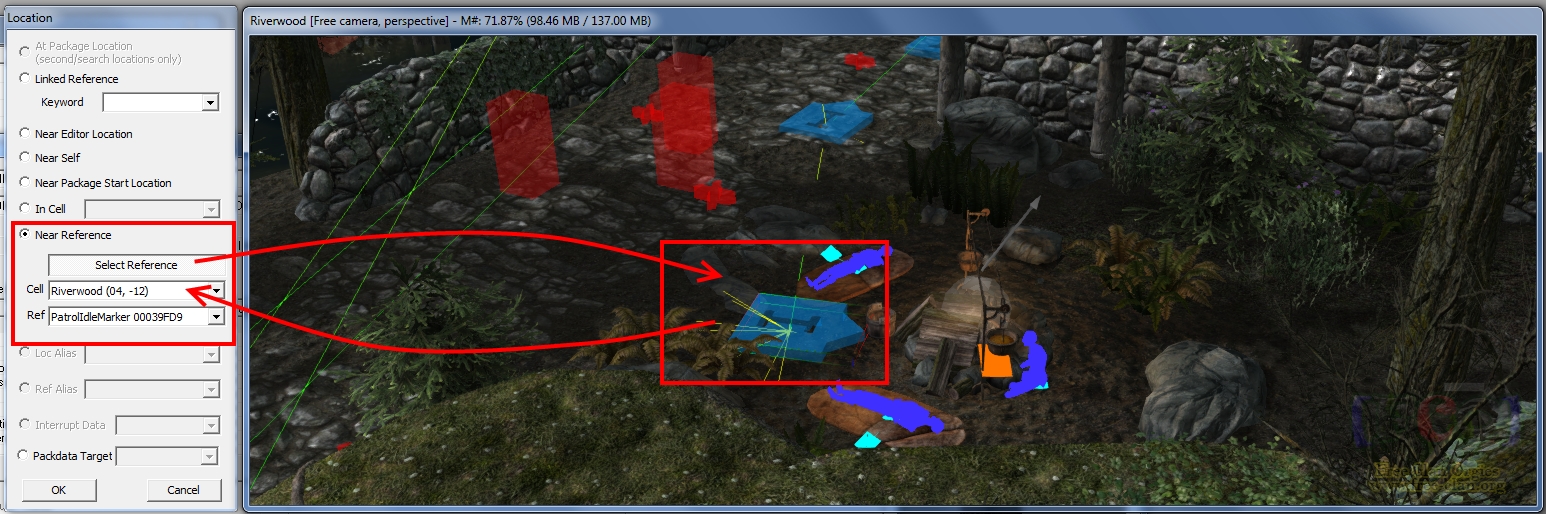
Location anklicken und als Radius „256“ eintragen und dann darüber den Button anklicken.
Im Render-Window die Kamera zu den gewünschten Ort bewegen und anschließend mit „Select Reference“ den „PatrolIdleMarker“ auswählen, der sich in der Nähe der Betten und des Lagerfeuers befindet.
Sobald der Ort ausgewählt wurde, legen wir in „Shedule“ den Zeitplan fest.
Gut, nun doch eine kurze Erklärung:
Was an diesen Package anders ist, als an den anderen, ist dass er in einen Radius von 256 nach bestimmten Möbelstücken sucht, nämlich Betten.
Als ReferenzMarker namen wir einen Patrol Marker. Dies hat keinen Einfluss auf das restliche Spielverhalten, wir sagen dem NPC nur, dass er „in der Nähe vom“ Patrol Marker (also im Radius von 256) nach Betten Ausschau halten soll, die er dann benutzen kann.
AI Package: Ackern (Farmer)
Das nächste Package ist das „Hobby“ Package.
Der NPC soll an beiden Wochenendtagen auf einer Farm in der Nähe aushelfen indem er dort arbeitet, unser NPC macht solche Tätigkeiten ja sehr gerne. 😉
Also, Neues Package, mit einer neuen, eindeutigen ID.
Als Template wird erneut „Sandbox“ verwendet, als Radius tragen wir 256 ein und klicken anschließend wieder auf den Button darüber.
Wir suchen nun den Platz, bzw. die IdleMarker im Render-Window.
Die Farm befindet sich in Riverwood irgendwo (so ziemlich) in der Mitte des Ortes.
Im Location Fenster klicken wir also wieder auf „Select Reference“ und wählen einen der IdleMarker aus.
Es spielt keine Rolle, welcher dieser IdleMarker gewählt wird, da sowieso alle Marker verwendet werden, die sich im Radius des ausgewählten Markers befinden.
Mit OK bestätigen und anschließend im AI Package oben wieder auf „Shedule“ klicken.
Bei Day of Week wählen wir diesmal Weekends (SS) aus.
Bei Hour tragen wir 13 Uhr ein und die Dauer bzw. Duration beträgt 3 Stunden.
Der Rest bleibt, wie immer, auf Any eingestellt.
Man könnte dies nun auch erweitern und zB sagen, dass dieses Hobby nur im Frühling oder in einen Sommermonat passieren soll, wenn man das so will, dann hat man noch in der Liste Month ein paar Auswahlmöglichkeiten.
Kommen wir nun zu unserem Letzten Package
AI Package: „default Sandboxing“
Grundsätzlich sollte man immer ein „default Sandboxing“ Package anlegen, dies taten wir auch, als wir den NPC zum ersten mal erstellt haben. Es gibt Zeiten, wo der NPC keinen Zeitplan zugewiesen hat und da würde er nur in der Gegend blöd herumstehen und nichts machen (Steht also still da ohne sich zu rühren).
Damit es menschlicher wirkt, geben wir dem NPC für alle restlichen Zeiten, wo er für nichts eingeteilt wurde ein „default Sandboxing“.
In unserem Fall wollen wir, dass unser NPC im Ort spazieren geht und die dortigen vorhandenen Idle Marker verwendet.
Wir erstellen also wieder ein neues AI Package, und wählen wieder „Sandbox“ als Package Template aus.
Den Radius setzen wir diesmal auf 1024 (man kann diesen auch höher stellen, da Riverwood aber eine eher kleine Ortschaft ist, sollte 1024 auch ausreichen).
Wir klicken nun wieder auf den Button über den Radius.
Im Render-Window suchen wir uns nun einen IdleMarker in der Mitte der Ortschaft aus und setzen diesen mittels „Select Reference„.
Im Zeitplan („Shedule„) belassen wir alle Felder bei Any.
Das war’s – damit hätten wir nun alle Packages angelegt, jetzt müssen wir nur noch die Reihenfolge festlegen.
AI Packages, Reihenfolge:
Nun sollte die AI Package Übersicht genauso aussehen wie im obigen Bild.
Falls nicht, dann noch die Reihenfolge mit den Pfeilbuttons über der Liste anordnen.
Es sollten die Packages in der richtigen Reihenfolge eingetragen sein, was zuerst kommt sollte auch als erstes dastehen.
Da die Arbeit das erste ist was der NPC am Tag macht, steht dies auch ganz oben in der Liste.
Der Besuch in der Gaststätte steht an zweite Stelle und die Bettzeiten an dritter Stelle.
Das Hobby (Farming), welches nur an Wochenenden stattfindet befindet sich an vierter Stelle.
Und das „defaultSandbox“ Package sollte immer an letzter Stelle stehen.
Wenn die Reihenfolge nun korrekt ist, kann man mit OK Bestätigen und das Plugin speichern.
Wenn man nun in das Spiel öffnet und nach Riverwood (Flusswald) geht, dann findet man den NPC bei einer dieser 5 Tätigkeiten, je nachdem wie spät es ist (Kann man feststellen indem man zB das „Warte-Menü“ im Spiel aufruft, standardmäßig die Taste „T“).
Das Warten (T-Taste im Spiel) kann auch helfen, wenn ihr den NPC noch nicht seht.
Beim letzten Tutorial haben wir unseren NPC schließlich ganz woanders abgestellt, das heißt, er muss einmal nach Flusswald kommen. Sobald er dies gemacht hat, bleibt er auch in Flusswald.
Nun habt ihr einen Follower, der „lebendiger“ ist, allein dadurch weil er einen Zeitplan hat. Jedesmal wenn ihr den Follower also wieder „dismissed“, also nach Hause schickt, wird er in Riverwood seiner Tätigkeit nachgehen.
DOWNLOAD: Falls du die Datei -die hier im Tutorial zu sehen ist- für Vergleiche verwenden willst, so kannst du diese hier downloaden.
Sollte es weitere Fragen hierzu geben, dann einfach unten in den Kommentaren posten!
Microsoft Edge hat ein komplettes Makeover bekommen, sowie eine neue Browser Engine. Dadurch hat sich natürlich auch die Menüführung ein wenig geändert.
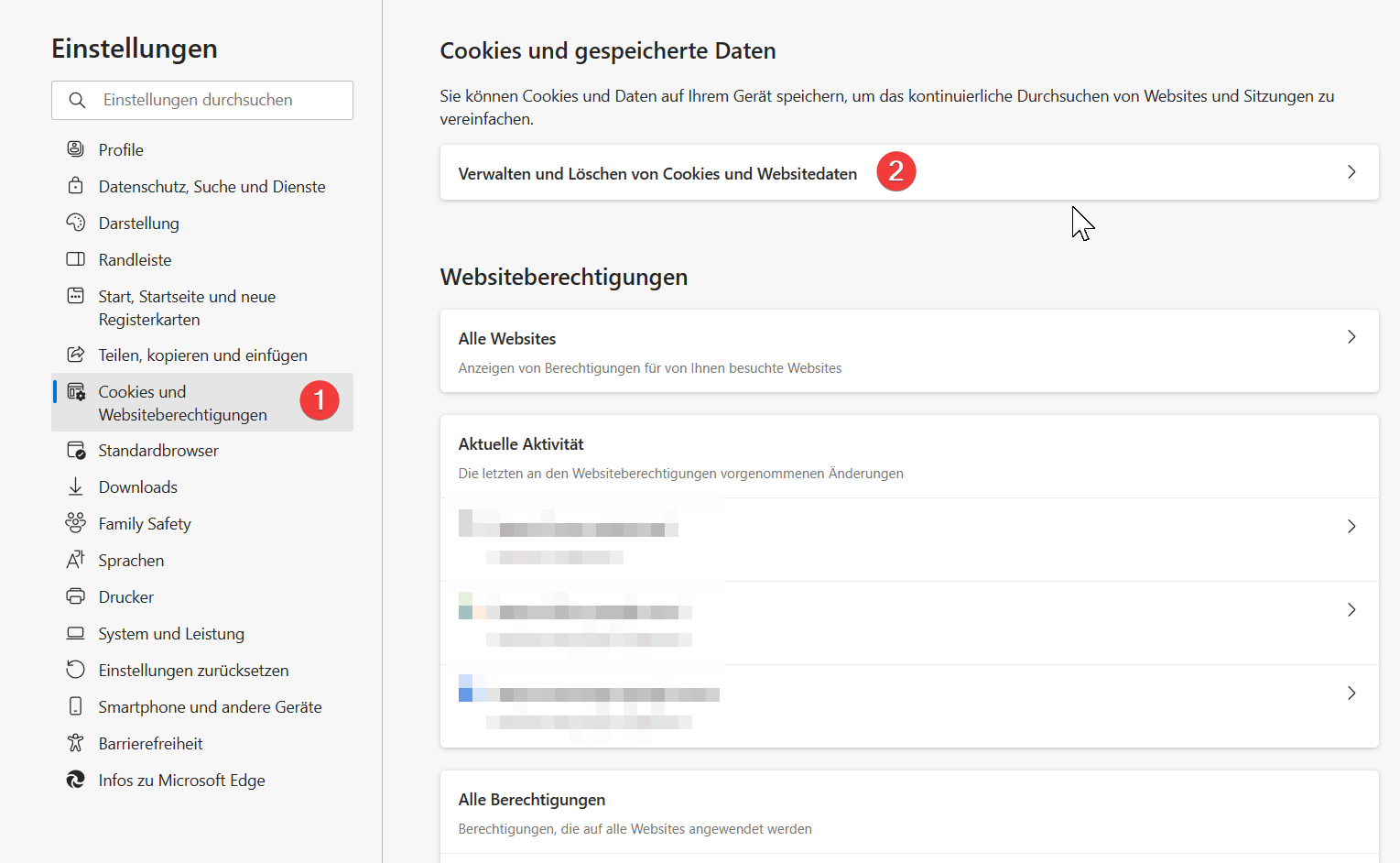
Wie gelangt man zu den Einstellungen
Hauptmenü
Einstellungen
(1) Cookies und Websiteberechtigungen
(2) Verwalten und Löschen von Cookies und Websitedaten
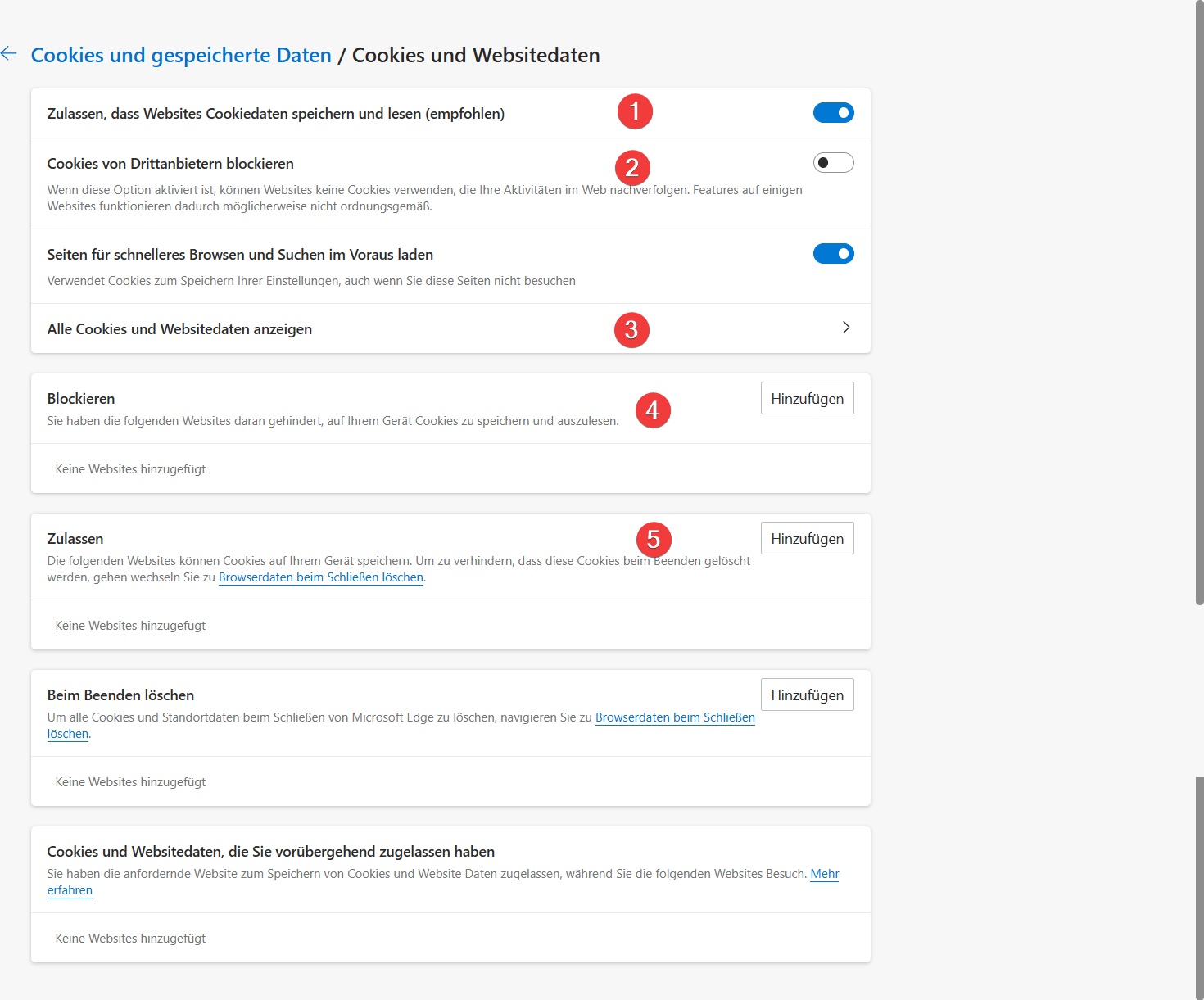
Einstellungsmöglichkeiten
Zulassen, dass Websites Cookiedaten speichern und lesen: Ist standardmäßig eingeschaltet und wird auch empfohlen. Wenn man diese Option ausschaltet, werden keine Cookies abgespeichert. Dies verhindert aber auch ein paar andere Funktionen einer Webseite (zB „eingeloggt bleiben“)
Cookies von Drittanbietern blockieren: Damit werden alle Cookies blockiert, die nicht von der aktuellen Webseite kommen, auf der man sich gerade befindet. zB Wenn man sich auf der Webseite „example.com“ befindet, werden Cookies von „example.com“ zugelassen, aber alle anderen Cookies, die nicht von „example.com“ kommen, werden blockiert.
Alle Cookies und Websitedaten anzeigen: Hier kann man sich die Cookies (und Websitedaten) zu jeder Domain ansehen und einzeln, Domain basierend löschen/blockieren
Blockieren: Hier kann man die Cookies bestimmter Domains explizit blockieren.
Zulassen: Hier kann man Cookies bestimmter Domains explizit zulassen.
Wie gelangt man zu den Cookie Einstellungen im Brave-Browser
Hauptmenü
Einstellungen
Erweiterte Einstellungen
Datenschutz & Sicherheit
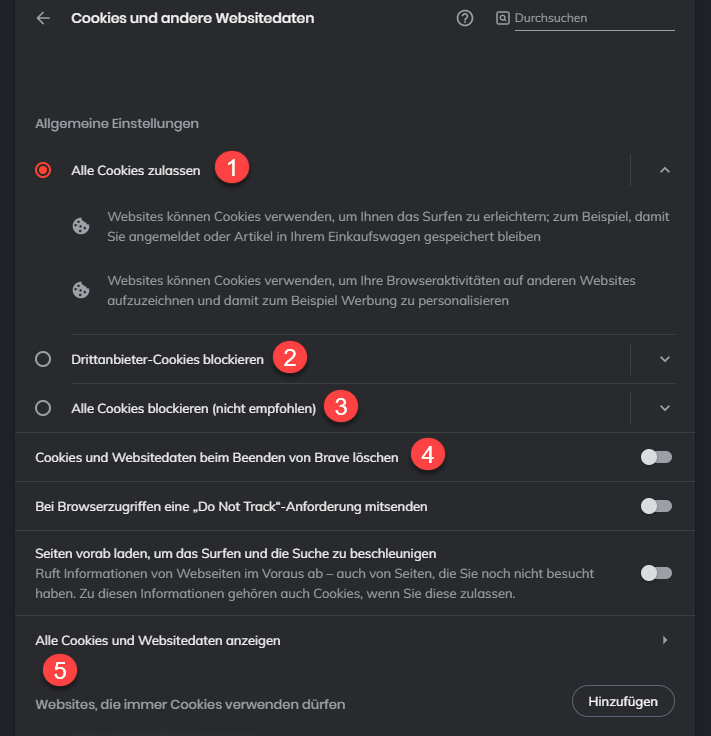
Cookies und andere Websitedaten
Einstellmöglichkeiten
Alle Cookies zulassen:
Lässt alle Cookies zu
Drittanbieter-Cookies blockieren:
erlaubt alle Cookies, die von der Webseite kommen, die du gerade besuchst, blockiert aber alle Cookies die von externen Webseiten kommen
Alle Cookies blockieren:
Blockiert alle Cookies, könnte zu Fehlfunktionen auf Webseiten führen.
Cookies und Websitedaten beim Beenden von Brave löschen:
Löscht Cookies und Websitedaten, wenn der Browser geschlossen wird (das heißt, bei den meisten Seiten muss man sich dann neu einloggen)
Alle Cookies und Websitedaten anzeigen:
Zeigt eine Liste mit allen Cookies von allen Webseiten an. Websites, die immer Cookies verwenden dürfen:
Hier kann man Webseiten hinzufügen, die immer Cookies speichern dürfen (selbst wenn Cookies speichern abgeschalten ist).
Seit dem Update/Patch vom 10. Juni 2022 sind diese Einstellungen nicht mehr notwendig bzw. überflüssig!
Details in der Ankündigung von Phasmophobia.
Unser Spracherkennungssystem wurde vollständig ersetzt!
Wir sind nun nicht mehr vom Windows Sprachsystem abhängig, das heißt, dass nun mehr Sprachen und Plattformen, wie zB „Geforce Now“ und auch Steam Deck unterstützt werden können.
Es gibt nun auch inGame mehrere Audio Optionen, wie zB Geräuschunterdrückung, oder Empfindlichkeitsstärke (dies kann man alles über das Journal einstellen, wenn man gerade in einer Runde drinnen ist).
Theoretisch ist es ab jetzt auch möglich, das Spiel auf Konsolen (Xbox, Playstation, etc.) rauszubringen, da es nicht mehr vom Windows Betriebssystem abhängig ist. Theoretisch funktioniert das Spiel jetzt auch mit älteren Windows Systemen, sowie Linux.
Alter Beitrag:
Voraussetzung ist, dass auf dem Windows 10 Computer die allgemeine Spracherkennung bereits aktiviert ist. Normalerweise ist das standardmäßig der Fall, falls nicht, öffne das Startmenü und suche dort einfach nach „Spracherkennung aktivieren“ (findest du nicht, wenn es bereits aktiv ist).
Die notwendigen Sprachpakete installieren:
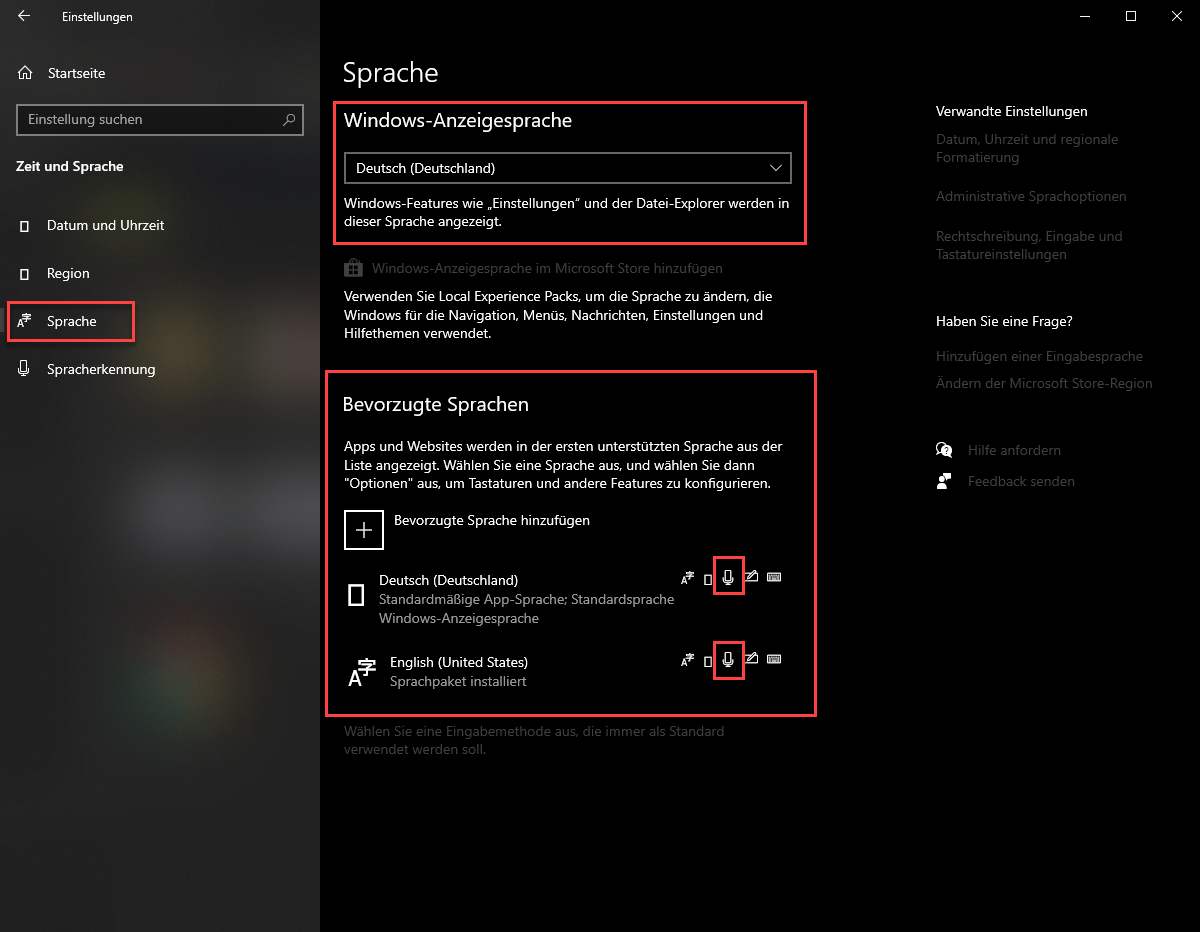
Gehe in die Windows Einstellungen -> Zeit und Sprache -> links auf Sprache
So muss es aussehen, wenn es fertig ist.
Also unten Deutsch (Deutschland) und English (United States) als bevorzugte Sprache.
Wichtig ist, dass beide das Mikrofon Symbol haben.
Und Oben als Anzeigesprache Deutsch (Deutschland) auswählen.
Warum Englisch? Manche Funktionen im Spiel benötigen auch Englisch.
Englisch installiert man indem man auf Bevorzugte Sprache hinzufügen klickt.
Bevorzugte Sprache:
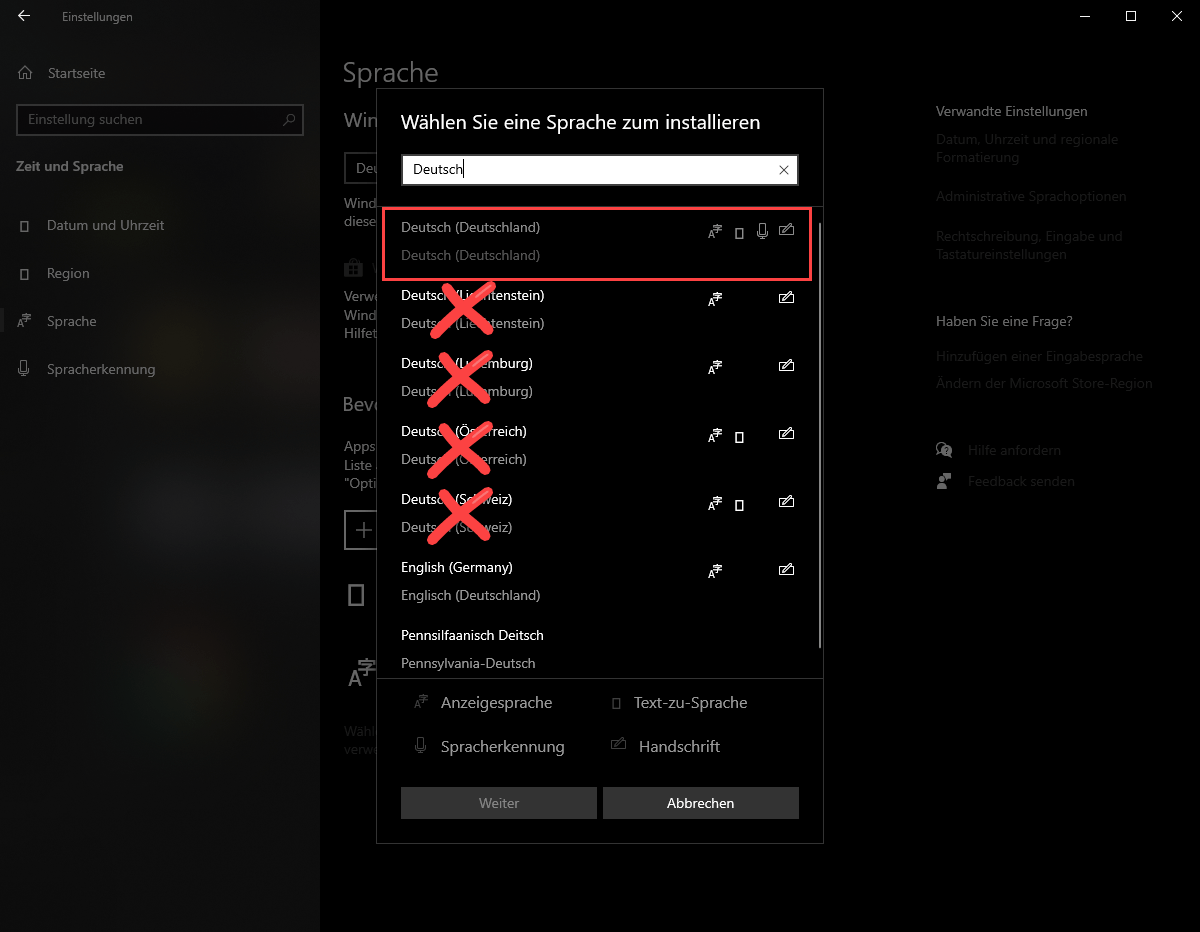
Wenn man auf „Bevorzugte Sprache hinzufügen“ klickt, kommt ein kleines neues Fenster wo alle Sprachen zu finden sind.
Es gibt jetzt verschiedene „Deutsch“ Varianten. Wichtig ist aber, dass ihr Deutsch (Deutschland) nehmt, weil es ein Mikrofon-Symbol daneben hat, das Symbol bedeutet, dass auch Spracherkennung dabei ist.
Neustart?
Es ist möglich, dass man den Computer neu starten muss, nachdem man Sprachen hinzugefügt, oder eingestellt hat.
Daher bitte mal den Computer neu starten, auch wenn Windows gar nicht danach fragt…
Spracherkennung:
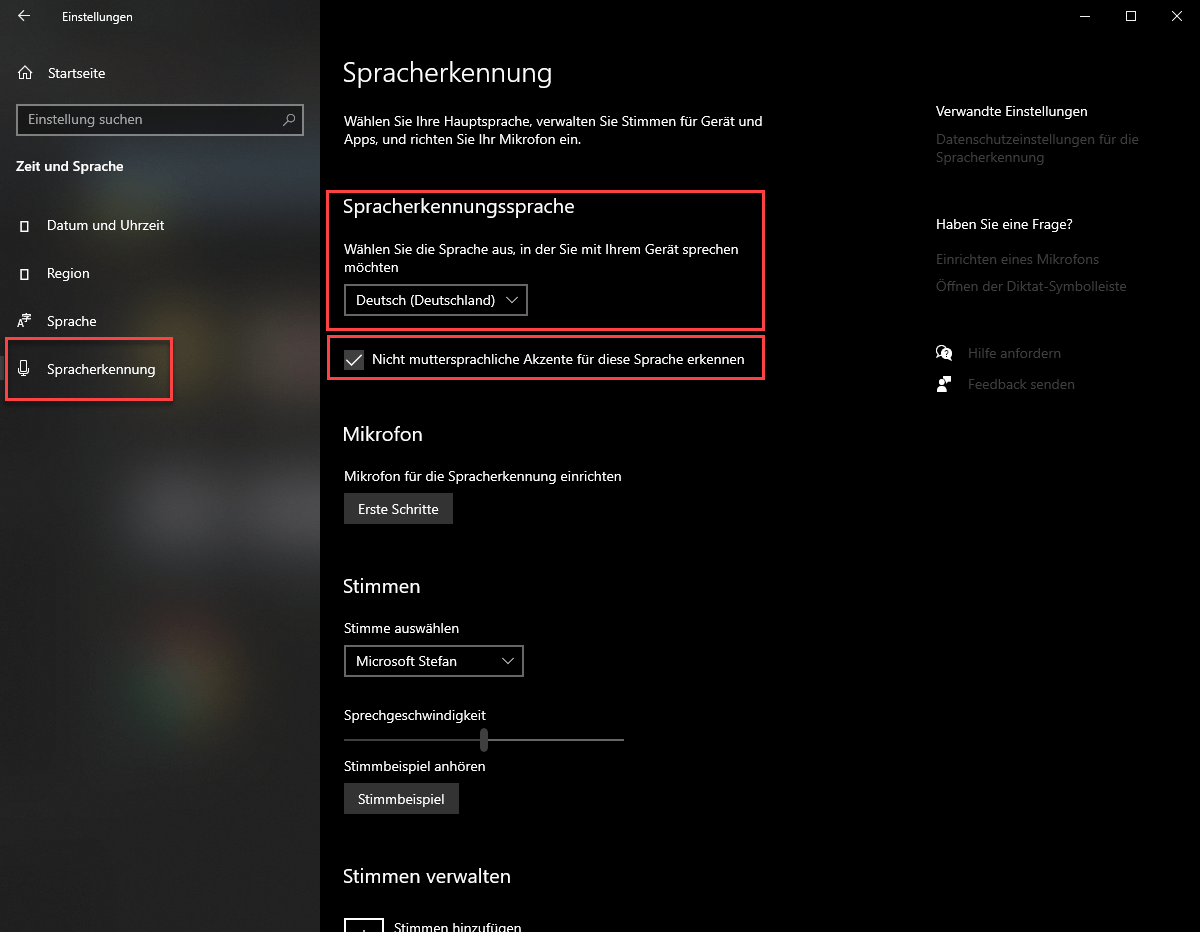
In den Einstellungen -> Zeit und Sprache -> links auf Spracherkennung
Sollte es keine „Spracherkennung“ im Menü geben, dann hast du wohl den Computer Neustart ignoriert/vergessen. 😉
Wenn das der Fall ist, bitte mache einen Neustart.
In der Spracherkennung muss man sicherstellen, dass „Deutsch (Deutschland)“ als „Spracherkennungssprache“ ausgewählt ist.
UND man muss auch das Kästchen in „Nicht Muttersprachliche Akzente für die Sprache erkennen“ aktivieren.
Standardmikrofon
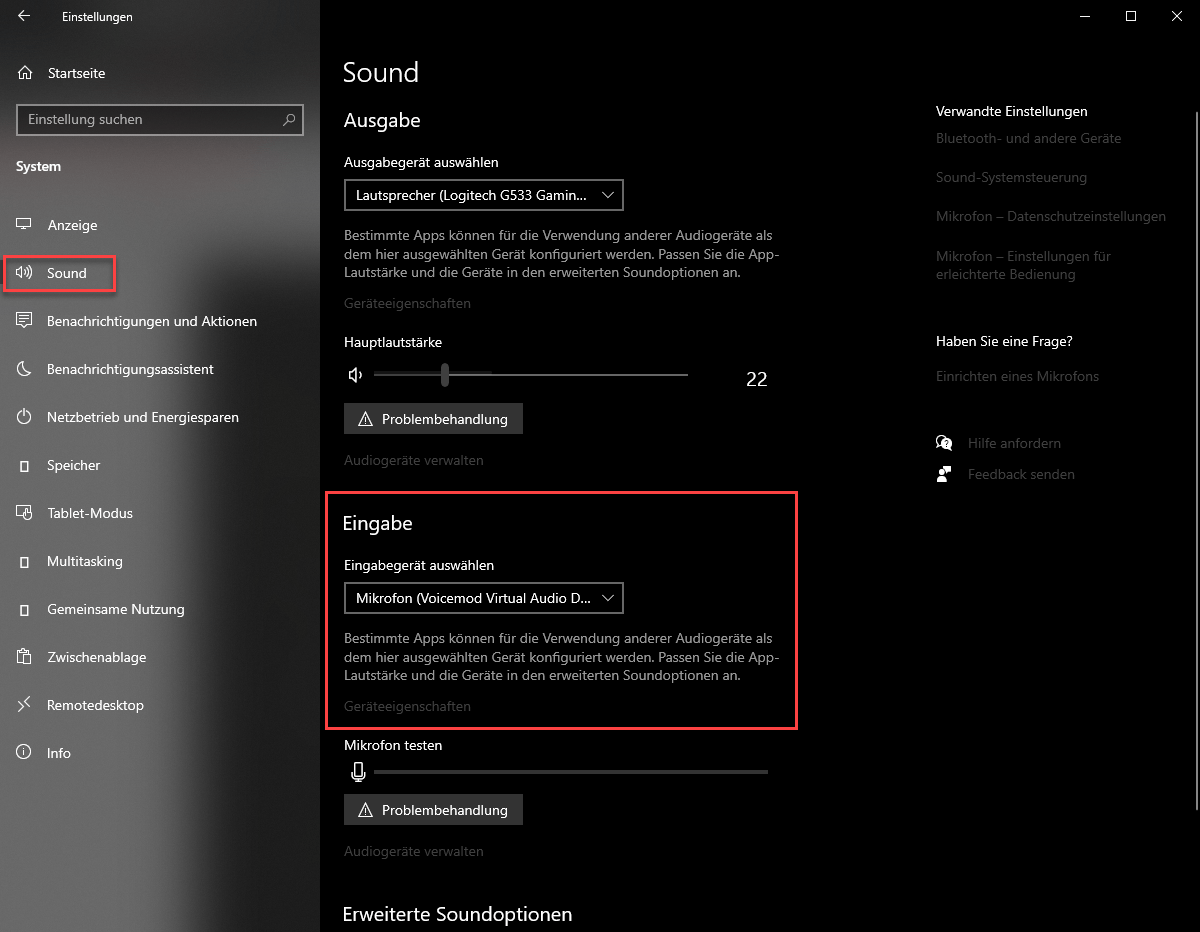
Jetzt gehen wir noch in die Einstellungen -> System -> links auf Sound Stelle dort sicher, dass bei „Eingabe“, dein Mikrofon ausgewählt ist.
Das sollte alles in Windows gewesen sein
Starte das Spiel
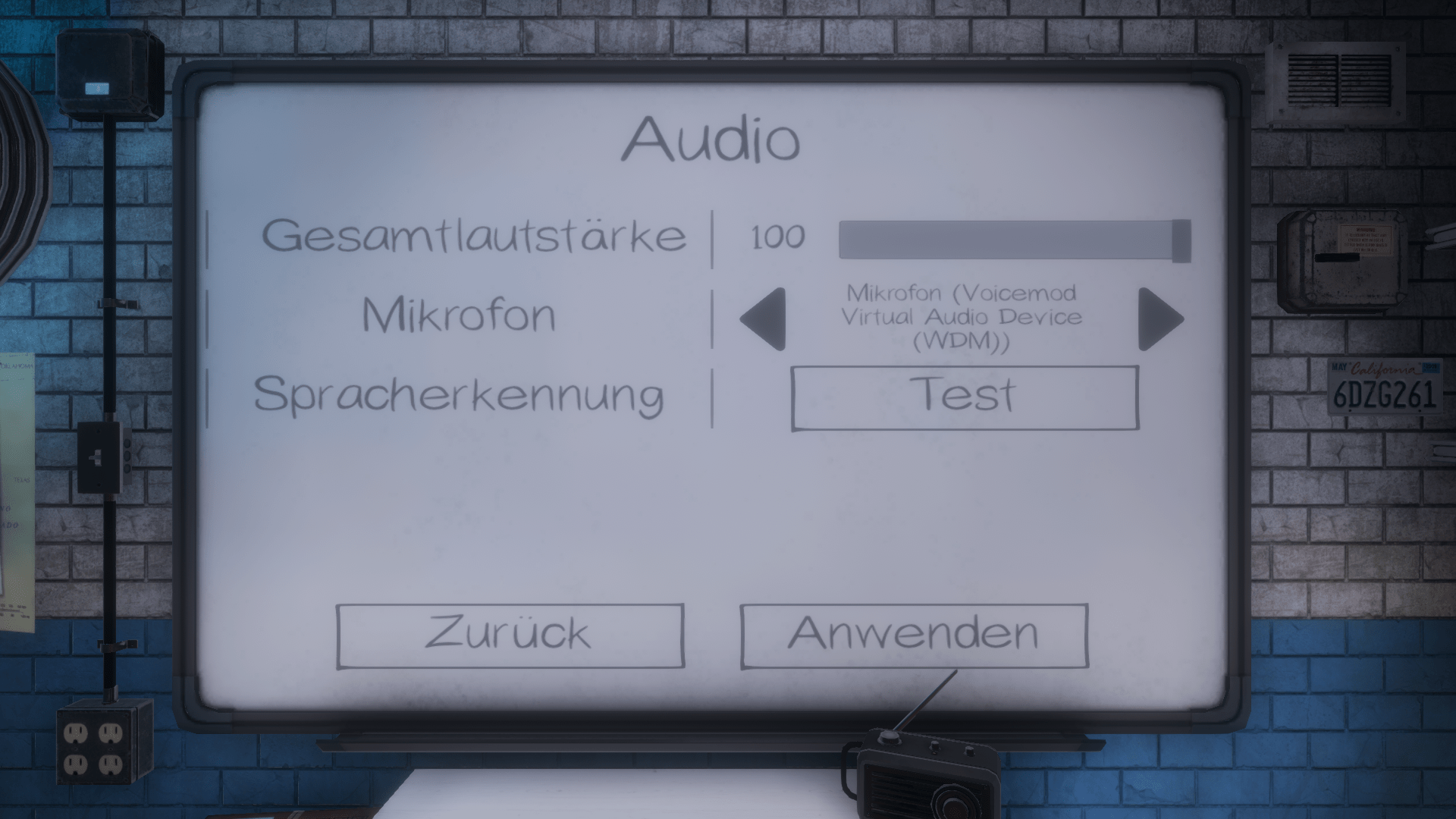
Im Hauptmenü klickst du auf Optionen -> Audio
Stelle sicher, dass dort dasselbe Mikrofon ausgewählt ist, wie in Windows.
Klicke darunter auf „Test„, und sprich den angegebenen Satz. – Wenn es gehört wird, sieht es schon mal gut aus.
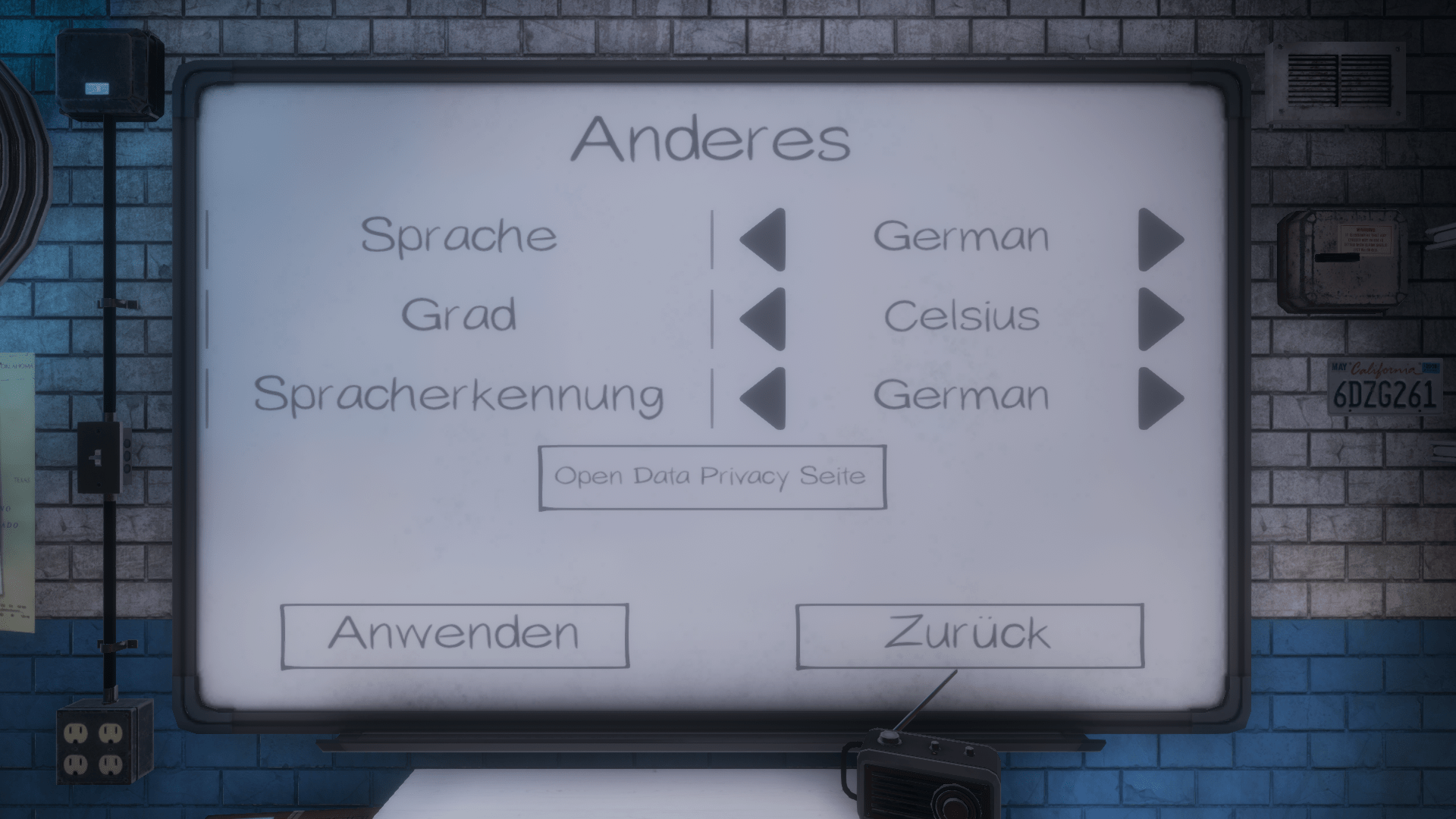
Gehe in die Optionen -> Anderes
Wähle in beiden Fällen („Sprache“ und „Spracherkennung“) „German“ aus.
Nachdem du die Einstellungen gemacht hast, starte sicherheitshalber das Spiel neu! (Das ist ein berühmter Bug, der durch einen Spiel Neustart neutralisiert wird).
Hinweis: Standardmäßig ist PUSH-TO-TALK aktiviert, das heißt, du musst während dem Sprechen die V-Taste gedrückt halten. Natürlich kannst du die Taste in den Einstellungen ändern, du kannst dort Push-To-Talk auch komplett ausschalten, sodass du keine Taste während dem normalen Reden drücken musst.
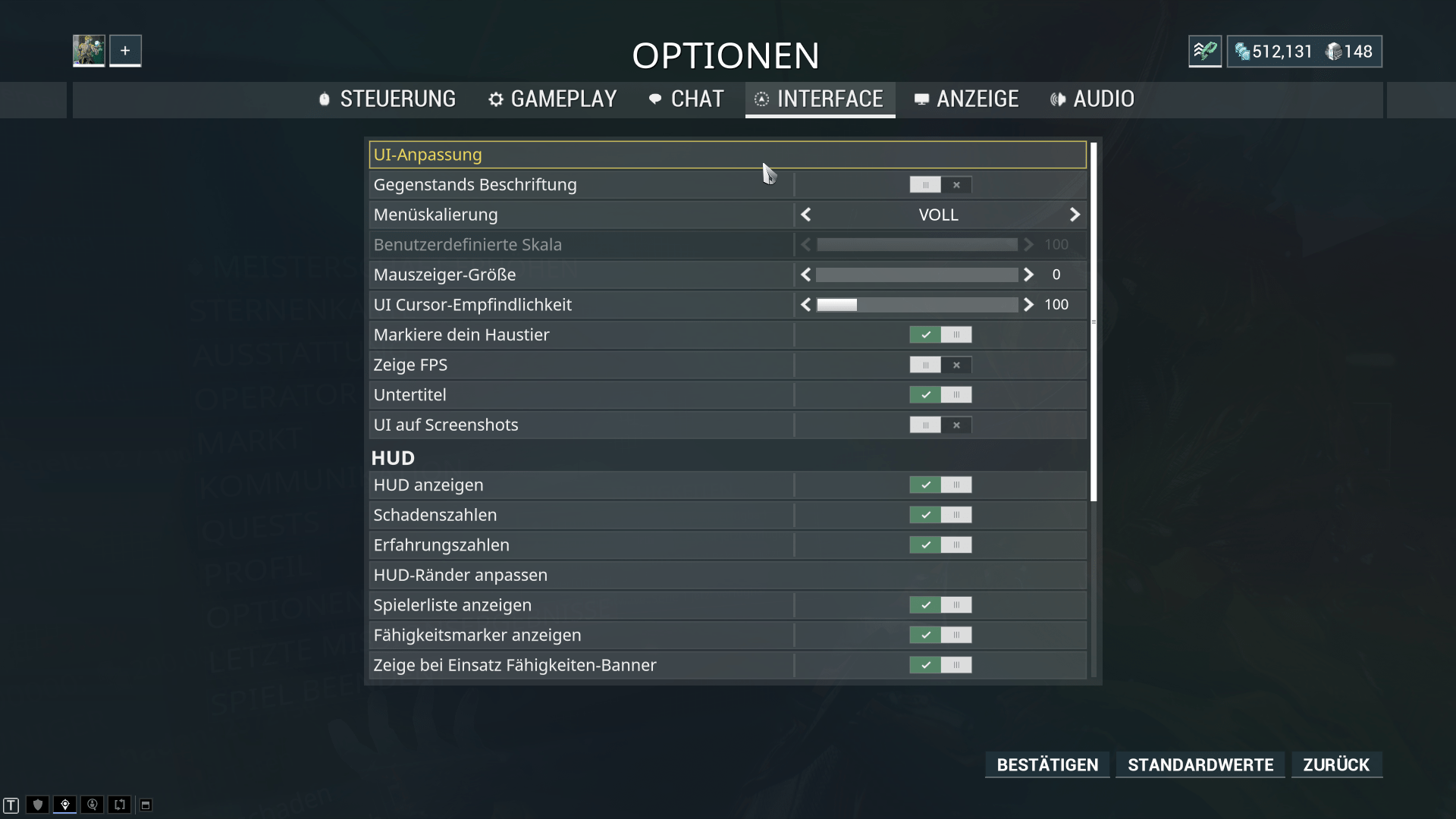
Im Spiel Warframe ist es möglich die Grafische Benutzeroberfläche zu ändern.
Dies kann man über das Optionsmenü einstellen.
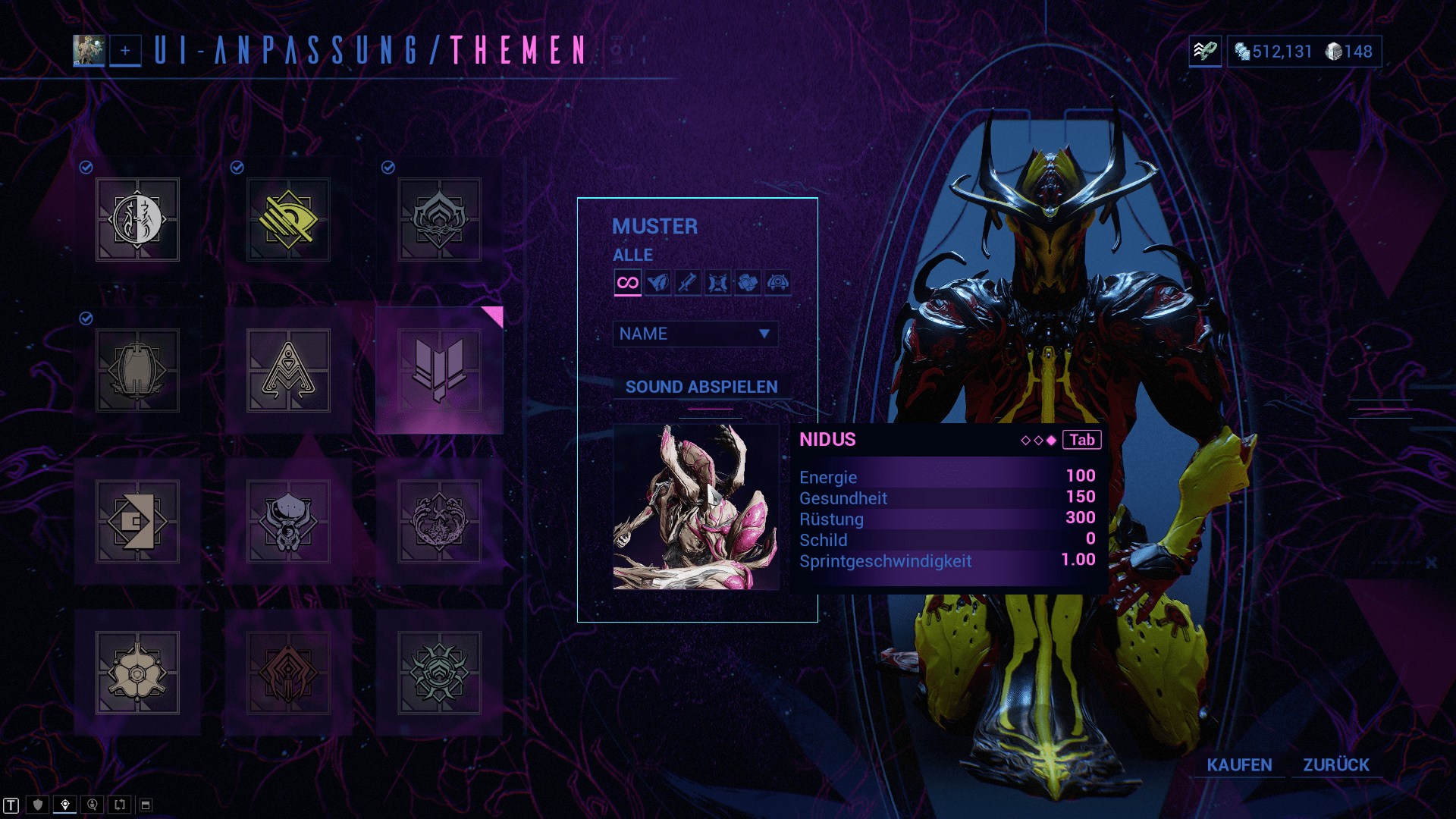
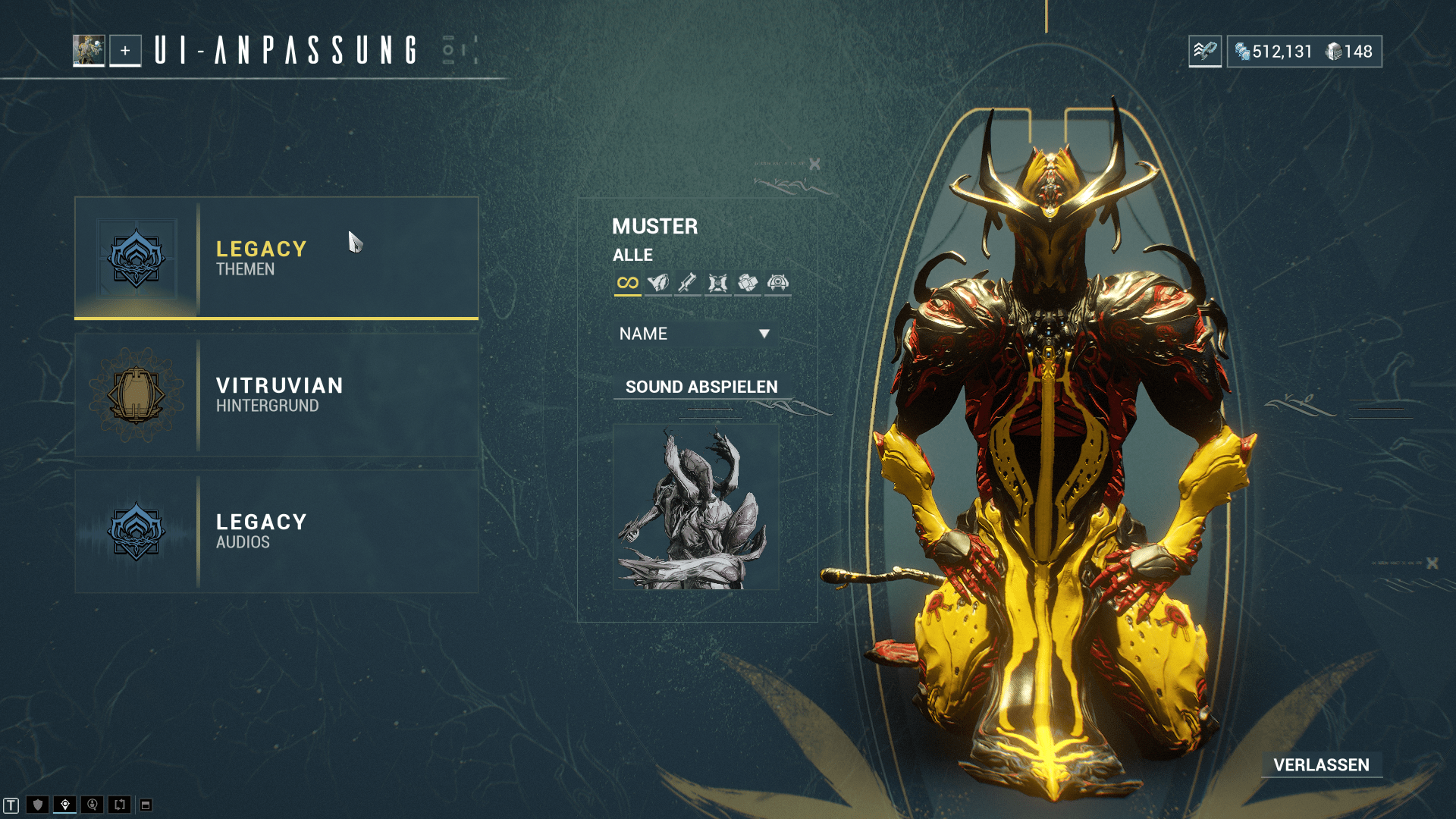
Über das Hauptmenü -> Optionen-> Interface-> UI Einstellungen hat man verschiedene Optionen zur Auswahl, man kann auch weitere Themes dazu kaufen.
Nicht nur das Design, sondern auch den Sound kann man teilweise ändern.
Warframe kann kostenlos über Steam heruntergeladen werden, und ist außerdem auch für Nintendo Switch, PS4 und XBOX kostenlos verfügbar.
Wie gelangt man zu den Cookie Einstellungen in Mozillas Firefox Browser
Hauptmenü
Einstellungen
Datenschutz & Sicherheit
Cookies & Websitedaten
Alternativ kann man auch diese Adresse in die Adressleiste eingeben: about:preferences#privacy
Einstellungsmöglichkeiten
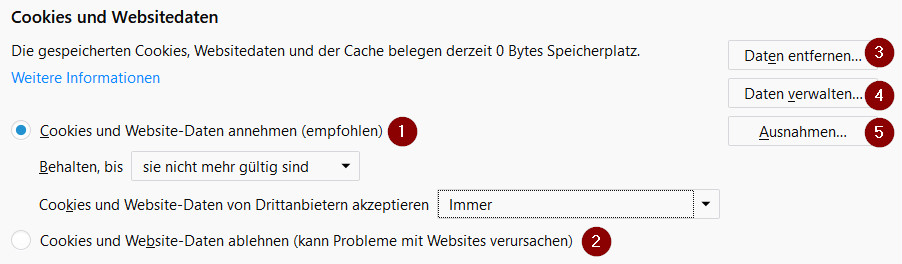
Cookies und Website-Daten annehmen:
Hiermit werden Cookies von allen Seiten standardmäßig zugelassen. Mit dieser Option lässt sich auch einstellen, wie lange diese Cookies gültig sein sollen oder ob Cookies con Drittanbietern akzeptiert werden sollen.
Cookies und Website-Daten ablehnen:
Hiermit werden alle Cookies abgelehnt.
Daten entfernen…:
Hier lassen sich lokal gespeicherte Website Daten löschen
Daten verwalten:
Hiermit lassen sich einzelne Daten verwalten.
Ausnahmen:
Hier kann man Ausnahmeseiten zur Blacklist, oder zur Whitelist hinzufügen.
Es handelt sich hierbei um die LEGACY Version vom Microsoft Edge Browser. Um zur neuen Version der Anleitung zu gelangen, bitte hier klicken.
Wie gelangt man zu den Cookie Einstellungen in Microsofts Edge Browser
Hauptmenü
Einstellungen
Erweiterte Einstellungen
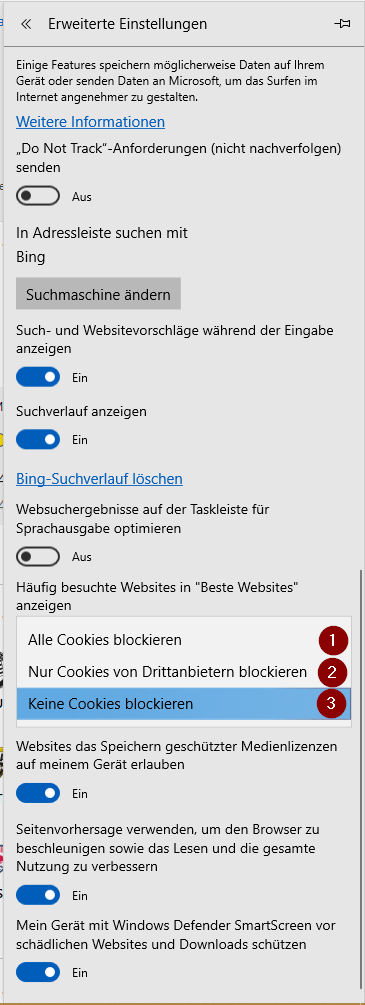
Cookies
Einstellungsmöglichkeiten
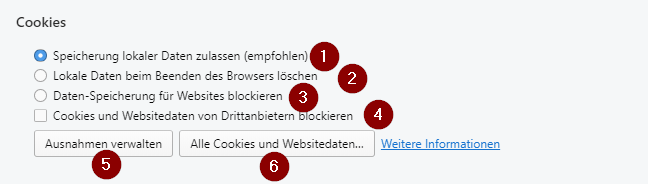
Alle Cookies Blockieren: blockiert alle Cookies, ohne Ausnahme.
Nur Cookies von Drittanbietern blockieren: Damit werden Cookies von externen Webseiten blockiert. zB: du bist hier auf der Domain free-clan.net, und es wurde hier ein YouTube Video/Twitter-Feed/etc. eingebunden, diese externen Einbettungen speichern normalerweise auch Cokkies. Wenn diese Option aber aktiviert ist, dann werden die Cookies von den externen Webseiten (YouTube, Twitter, etc.) blockiert und die Cookies von der besuchten Webseite (free-clan.net) gespeichert.
Keine Cookies blockieren: Hiermit werden Cookies von allen Seiten standardmäßig zugelassen.










![[10.06.2022, OBSOLET] Spracherkennung für „Phasmophobia“ einstellen](https://archiv.nudlaug.eu/wp-content/uploads/phasmo_header-150x84.jpg)